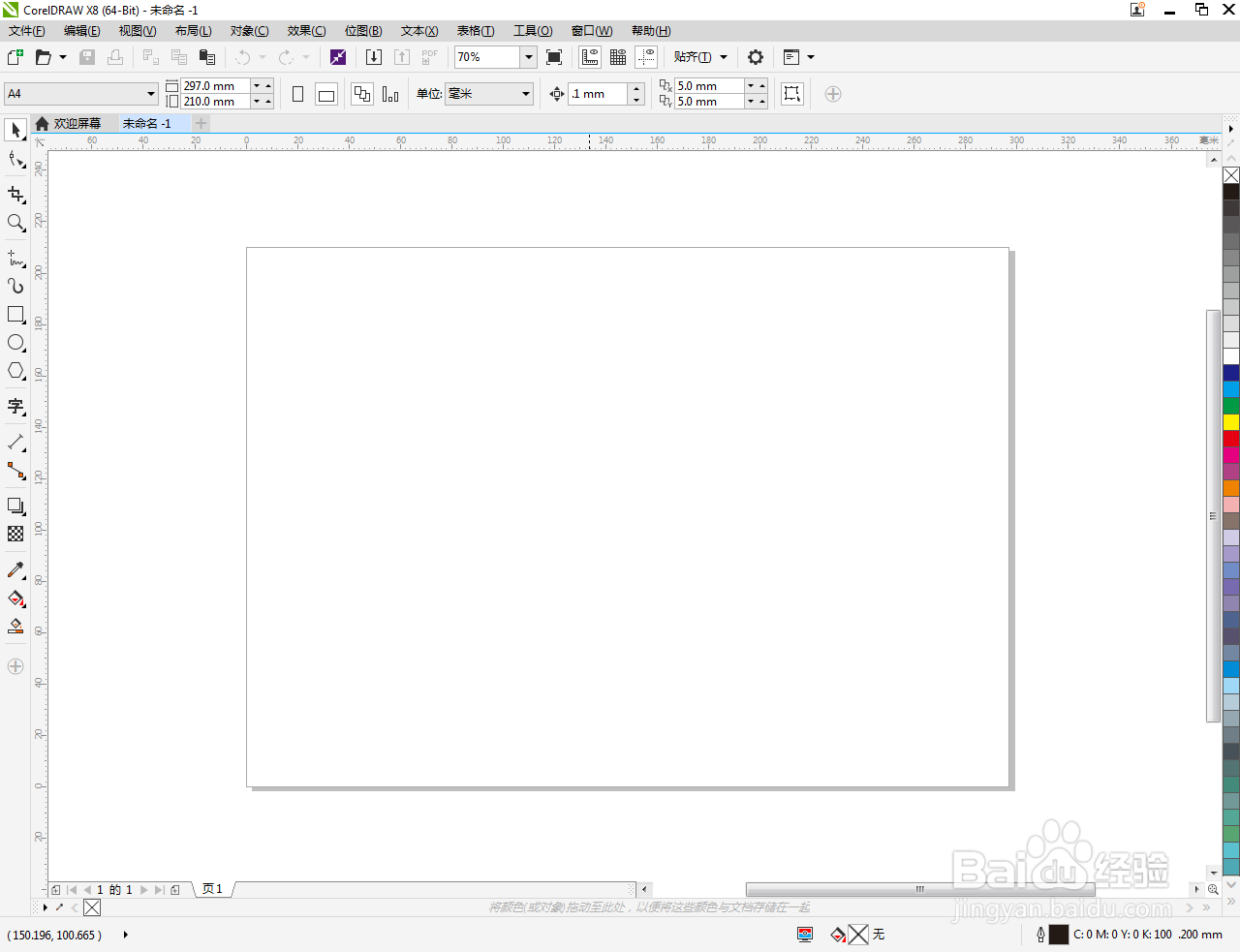
1、打开CorelDRAW X8 软件,进入软件工作界面;
2、点击【文本工具】,按图示设置好文字的字体和大小参数后,输入主题文字内容,生成主题文字;


3、选中主题文字,鼠标左键点击右边色板中的颜色,为文字设置好颜色。选中文字,点击鼠标右键-【转换为曲线】,将文字转曲;


4、点击【立体化工具】,鼠标左键向下点击拉出文字立体化效果后,点击【光照】为主题立体字设置好光照效果即可。以上就是关于cdr立体主题字制作方法的所有介绍。


时间:2026-04-23 06:21:10
1、打开CorelDRAW X8 软件,进入软件工作界面;
2、点击【文本工具】,按图示设置好文字的字体和大小参数后,输入主题文字内容,生成主题文字;
3、选中主题文字,鼠标左键点击右边色板中的颜色,为文字设置好颜色。选中文字,点击鼠标右键-【转换为曲线】,将文字转曲;
4、点击【立体化工具】,鼠标左键向下点击拉出文字立体化效果后,点击【光照】为主题立体字设置好光照效果即可。以上就是关于cdr立体主题字制作方法的所有介绍。
