PS如何快速做出树木图案

 时间:2026-04-24 13:15:25

1、首先打开PS软件,点击菜单栏“文件”---“新建”,设置好宽度高度,创建空白文件

PS如何快速做出树木图案

2、从工具栏找到“多边形工具”,或者使用快捷键U,设置好相关数值,绘制一个三边形,填充白色,加上黑色描边

PS如何快速做出树木图案

PS如何快速做出树木图案

3、再用“多边形工具”,绘制多个三边形,移到相对应位置

PS如何快速做出树木图案

4、然后从工具栏找到“圆角矩形工具”,绘制一个圆角矩形,移到相对应位置,放到底层

PS如何快速做出树木图案

5、从工具栏找到“直接选择工具”,点击圆角矩形的锚点,通过向外移动锚点对其进行变形

PS如何快速做出树木图案

PS如何快速做出树木图案

6、最后使用快捷键Ctrl+J复制整个树木图层,然后使用快捷键Ctrl+T拖动锚点向里缩小图形,这样就做出简约的树木图案
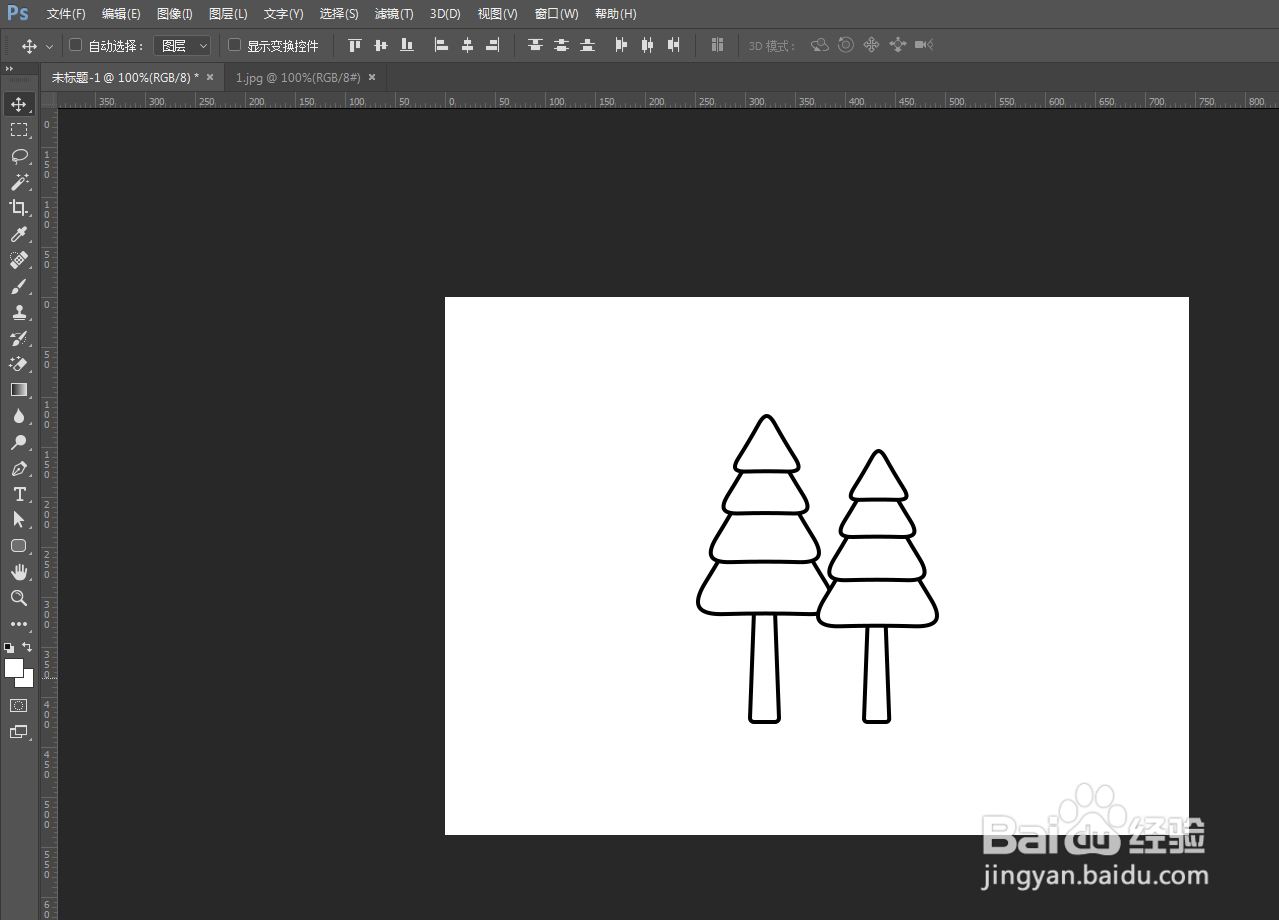
PS如何快速做出树木图案

  • 如何用PS制作图案转角效果?
  • ps软件怎么选定图层
  • PS太阳发光的效果
  • PS怎样画草修照片
  • Photoshop的刷子在哪
  • 热门搜索
    儿童减肥食谱 牛仔衣搭配 个人事迹简介 红烧牛腩 脸上长斑点怎么办 游戏开发物语攻略 私立华联学院怎么样 洋码头怎么样 红烧桂鱼 碧生源减肥茶有效吗