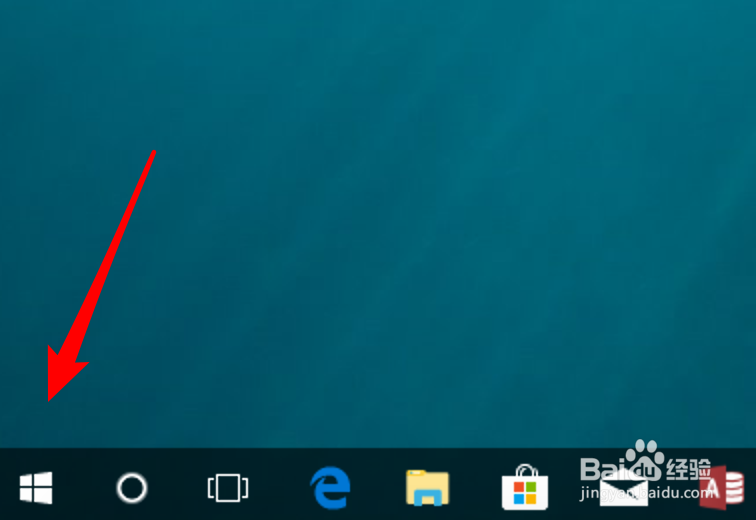
1、我们先点击打开开始菜单。
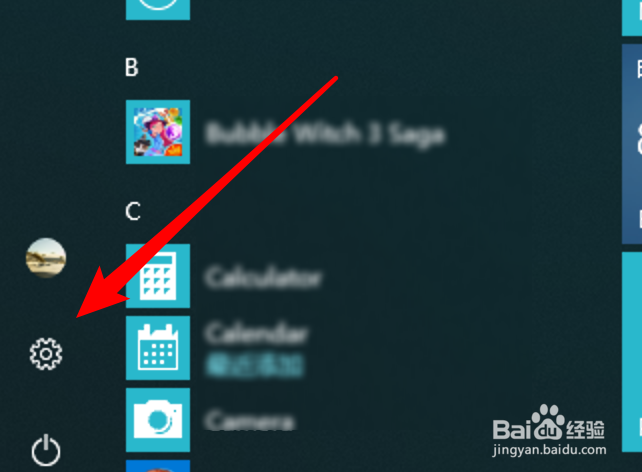
2、在开始菜单里,有一个设置图标,点击进入。
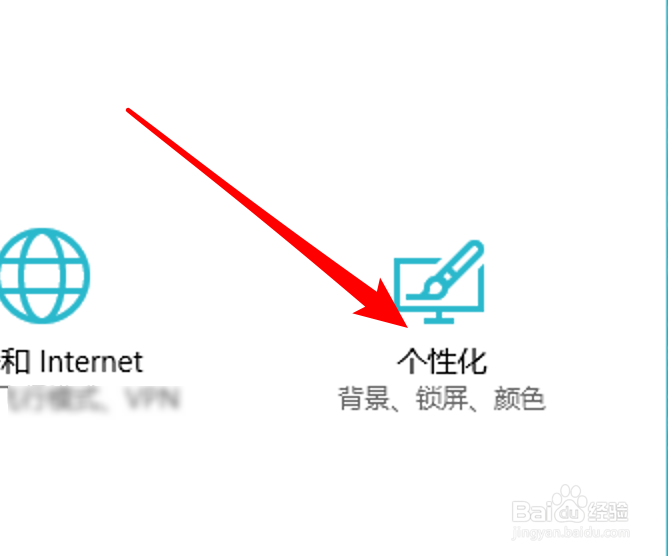
3、进入后,在这个窗口上,点击「个性化」。
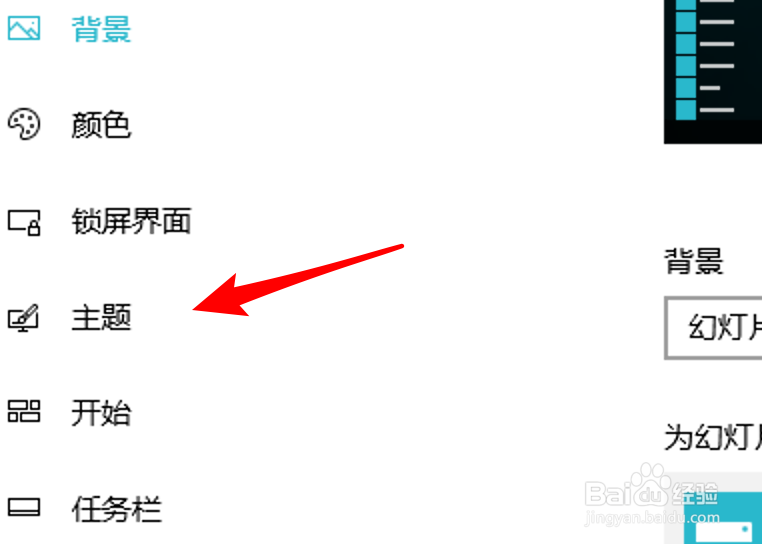
4、进入后,点击左边的「主题」。
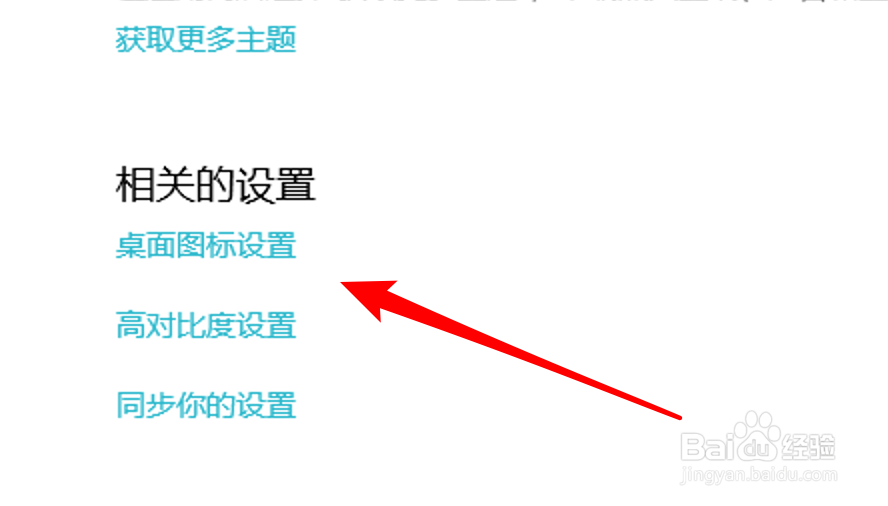
5、再点击这里右边的「桌面图标设置」
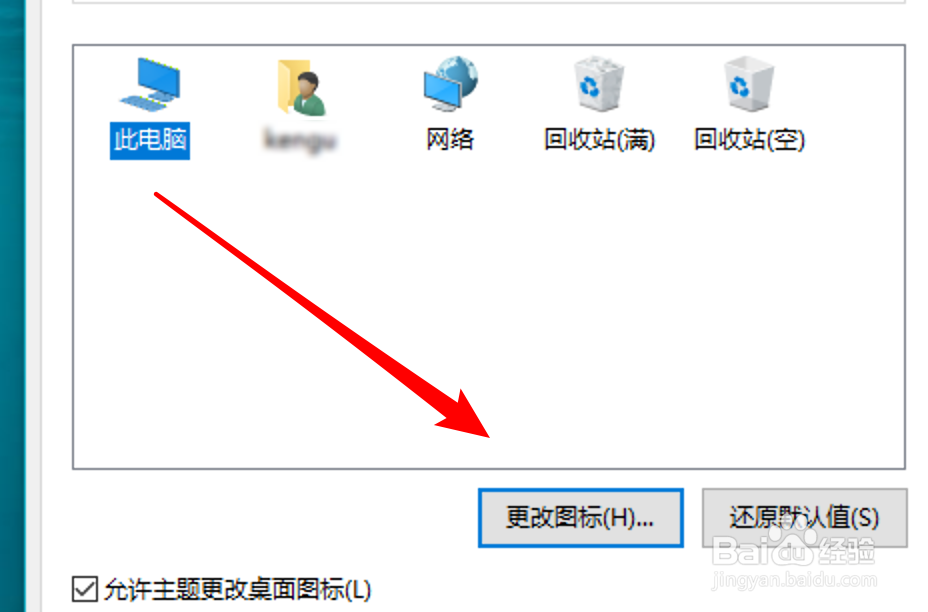
6、点击选中要修改图标的项,比如「此电脑」,然后点击下方的「更改图标」。
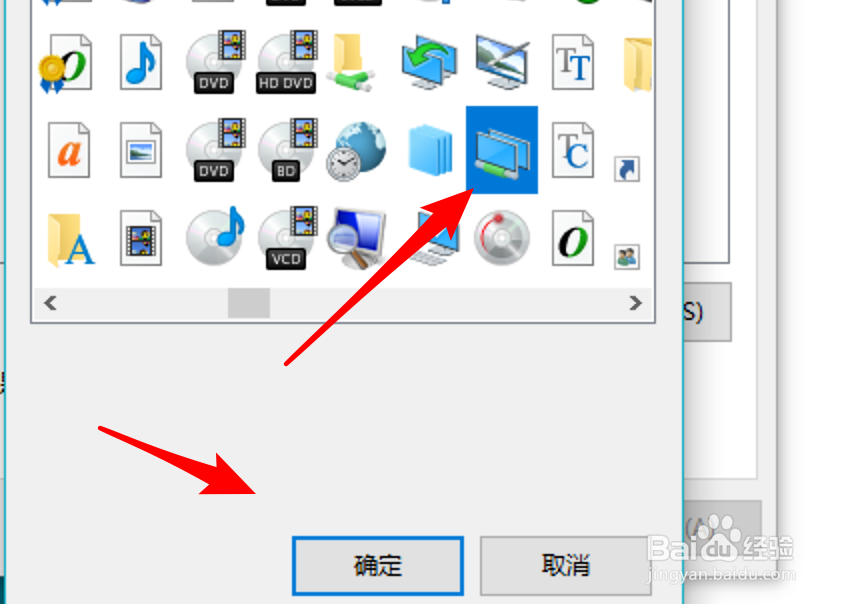
7、在这里选择不一样的图标。
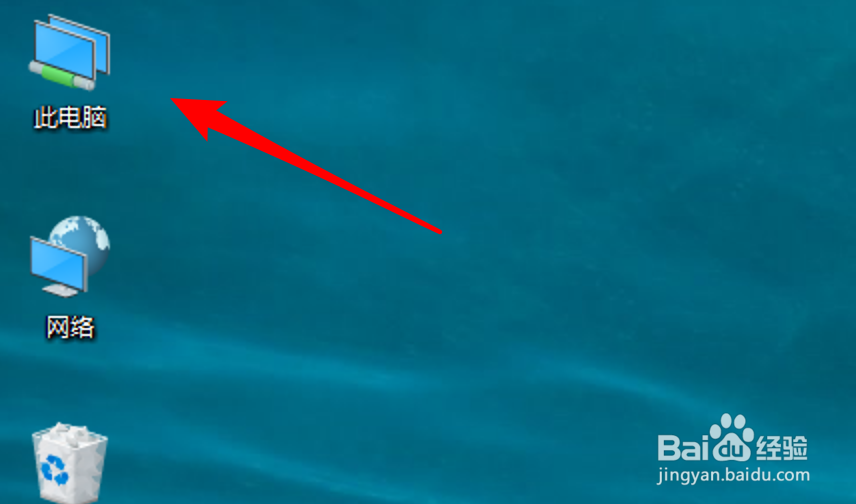
8、修改完成,再看一下桌面,这个图标已经换成新的图标了。
时间:2026-04-21 16:15:03
1、我们先点击打开开始菜单。
2、在开始菜单里,有一个设置图标,点击进入。
3、进入后,在这个窗口上,点击「个性化」。
4、进入后,点击左边的「主题」。
5、再点击这里右边的「桌面图标设置」
6、点击选中要修改图标的项,比如「此电脑」,然后点击下方的「更改图标」。
7、在这里选择不一样的图标。
8、修改完成,再看一下桌面,这个图标已经换成新的图标了。
