Excel表中VBA的程序如何使用VLookup查找函数

 时间:2026-02-13 05:48:13

1、    打开一个Excel的文件,在表格中输入简单的表格,比如期末考试成绩的表格,如下图所示。

Excel表中VBA的程序如何使用VLookup查找函数

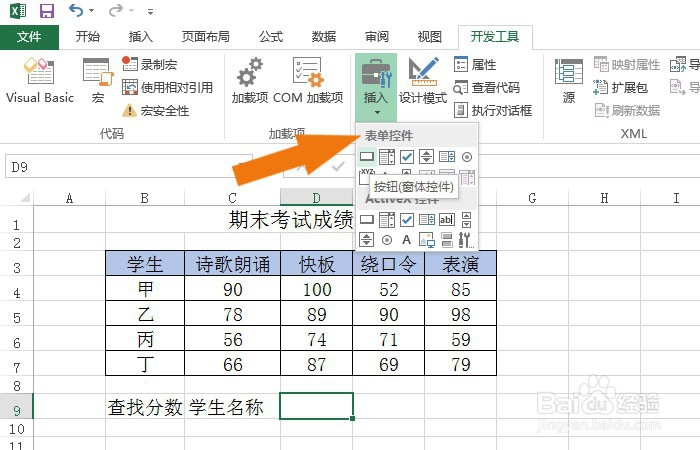
2、    接着,鼠标左键单击【开发工具】菜单标签,在VBA控件中表单按钮控件,如下图所示。
Excel表中VBA的程序如何使用VLookup查找函数

3、    然后,修改按钮的名称,比如查找分数的名称,并鼠标左键单击【查看代码】,如下图所示。

Excel表中VBA的程序如何使用VLookup查找函数

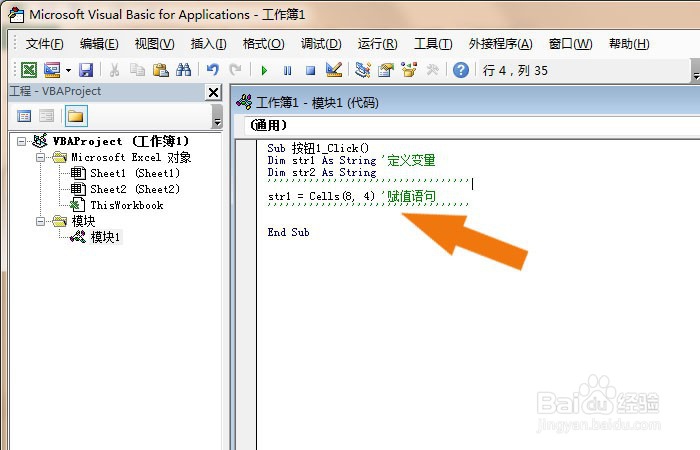
4、    接着,在代码窗口中,定义姓名单元格的字符变量语句,如下图所示。

Excel表中VBA的程序如何使用VLookup查找函数

5、    然后,在代码中输入赋值语句和添加VLookup查找函数,用于查找学生的期末考试分数,如下图所示。

Excel表中VBA的程序如何使用VLookup查找函数

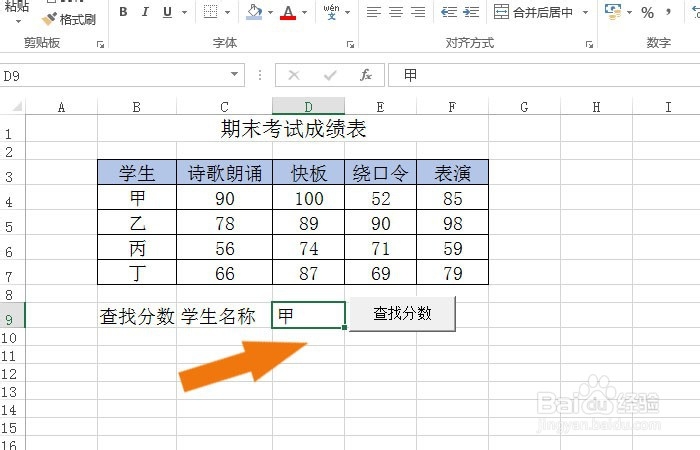
6、    接着,在表格的窗口中,输入需要查找的学生姓名,如下图所示。

Excel表中VBA的程序如何使用VLookup查找函数

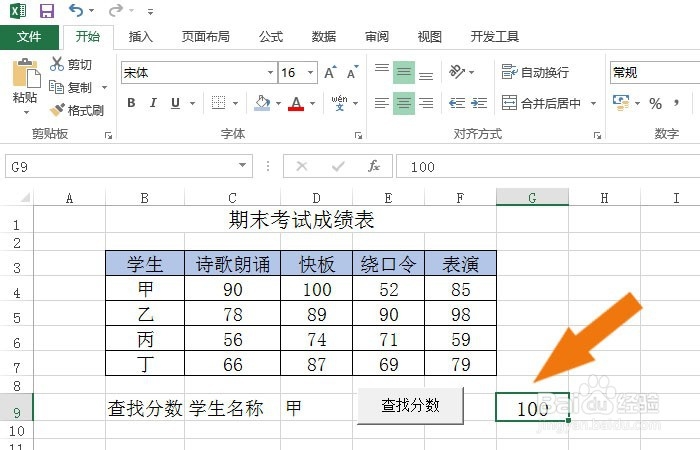
7、    最后,在表格的单元格中,鼠标左键单击查找分数的按钮,可以看到表格中显示出分数的数值了,如下图所示。通过这样的操作,就学会用VBA的程序使用VLookup查找函数了。
Excel表中VBA的程序如何使用VLookup查找函数

  • excel中如何使用vba来完成复制粘贴功能
  • 在VBA上面使用VLOOKUP函数
  • 用VBA创建文件夹 excel宏新建文件夹
  • excel里面我想 用VBA实现调用另一个工作簿中的数据怎么解决
  • excel中使用vba来给单元格赋值
  • 热门搜索
    高考分数怎么查 白盒测试方法 缩阴方法 苹果怎么越狱教程 昙花的养殖方法 林肯汽车怎么样 女生网名大全 锰钢做刀怎么样 怎么去除红血丝 瘦腰腹的最快方法