Minecraft我的世界Forge下载安装方法

 时间:2026-02-13 15:31:09

1、注意:方法1较复杂,时间紧迫的话建议看下面的方法2或方法3

打开Forge官网

http://files.minecraftforge.net/

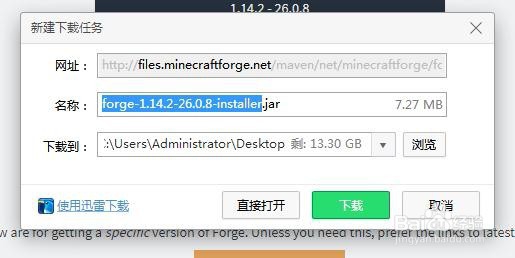
2、选择下载Forge版本,我选的是1.14

点击“Installer”下载

Minecraft我的世界Forge下载安装方法

Minecraft我的世界Forge下载安装方法

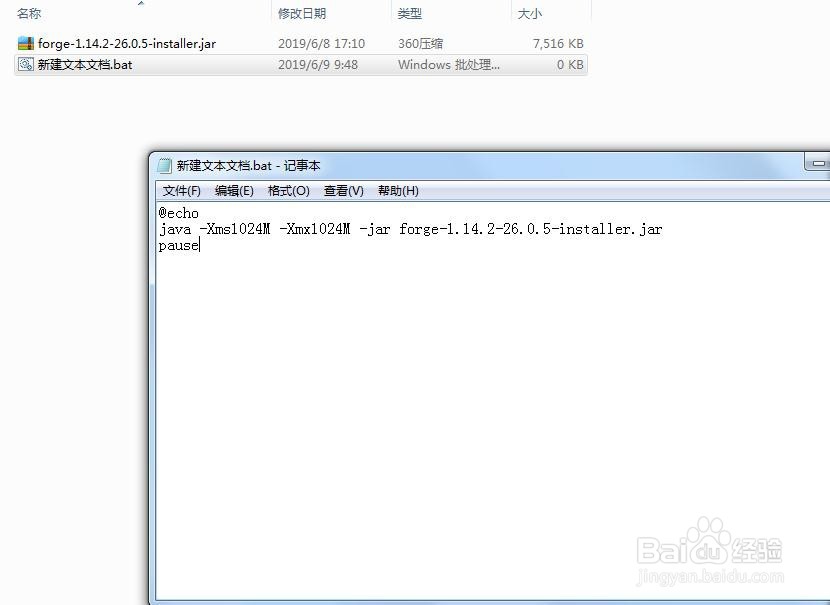
3、新建一个文件夹,新建一个txt文档,将其后缀名改为bat,右键编辑

Minecraft我的世界Forge下载安装方法

Minecraft我的世界Forge下载安装方法

4、将如图所示代码输进去,保存,关闭

@echo

java -Xms1024M -Xmx1024M -jar 下载的jar文件名.jar

pause
Minecraft我的世界Forge下载安装方法

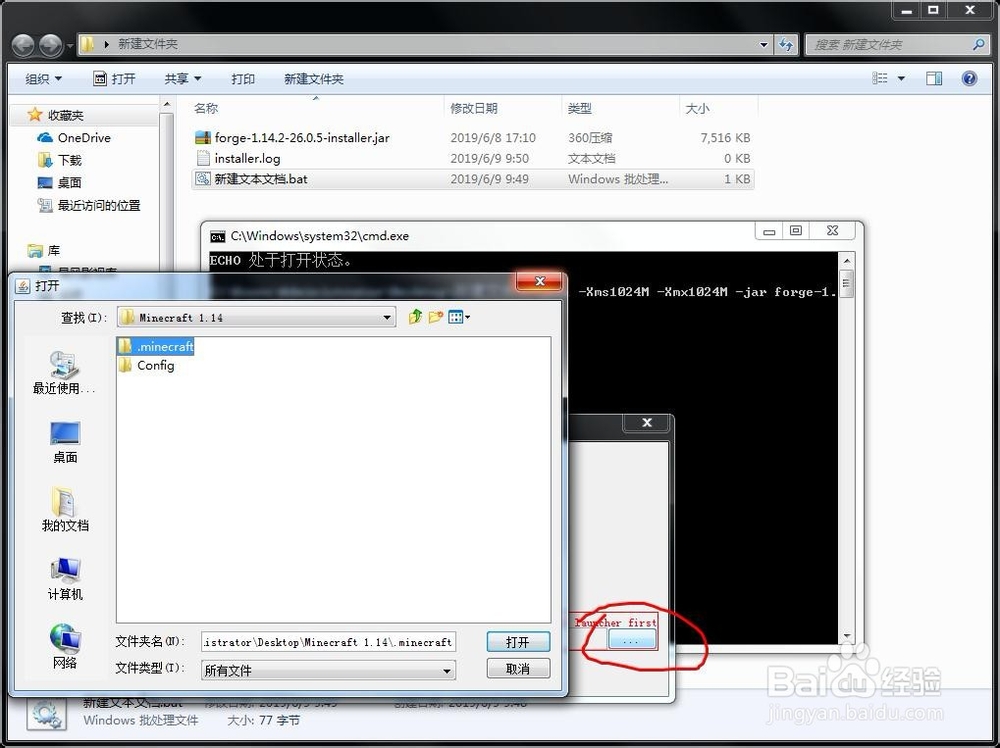
5、点击bat文件,然后就会出现如图所示情况

Minecraft我的世界Forge下载安装方法

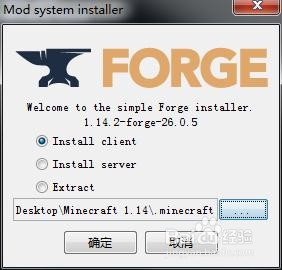
6、点击我圈的按钮,选择路径到客户端的.minecraft文件夹

Minecraft我的世界Forge下载安装方法

Minecraft我的世界Forge下载安装方法

7、点击确定开始安装,完成

Minecraft我的世界Forge下载安装方法

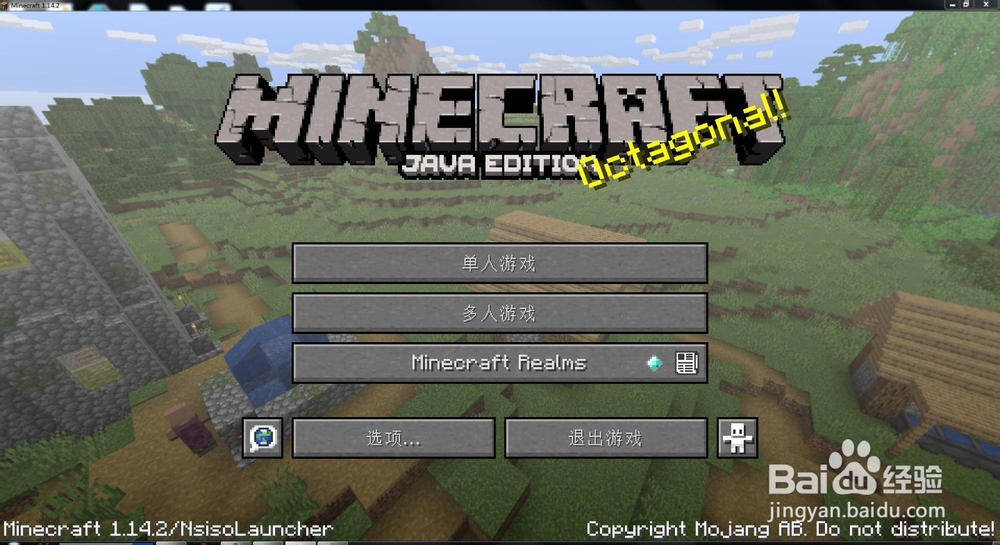
8、效果图,会发现比装Forge前客户端多了Mod按钮

Minecraft我的世界Forge下载安装方法

1、方法一比较复杂,下面介绍简单的方法二

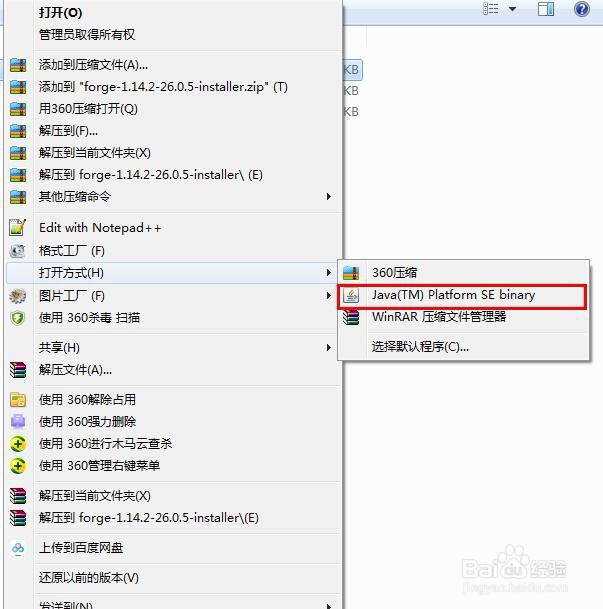
下载好jar文件后,右键,打开方式,点击所框的部分
Minecraft我的世界Forge下载安装方法

2、就可以直接进入到方法1的步骤6,接着步骤6继续操作

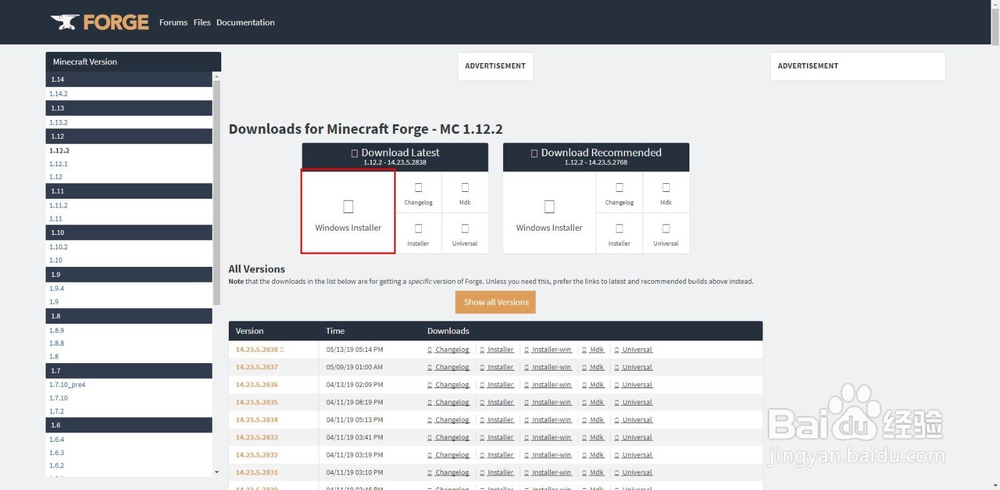
1、示范1.12,点击“Windows Installer”

开始下载
Minecraft我的世界Forge下载安装方法

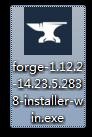
2、下载的文件后缀名为exe,如图所示

Minecraft我的世界Forge下载安装方法

3、直接双击打开,就可以直接进入到方法1的步骤6,接着步骤6继续操作

  • NI Vision Assistant-Color Threshold颜色阈值
  • 我的世界怎么关闭启动器背景音乐功能
  • 《我的世界》活塞虫电梯教程
  • 碧蓝航线海域救援设定详解
  • 春雨医生如何查看已关注的医生
  • 热门搜索
    懊丧的近义词 家长评价怎么写 吉祥的近义词 降临的近义词 怎么减肥更快 水煮花生米怎么做好吃 婴儿吐奶怎么回事 路由器怎么连接电视 ikea怎么读 酸白菜怎么做好吃