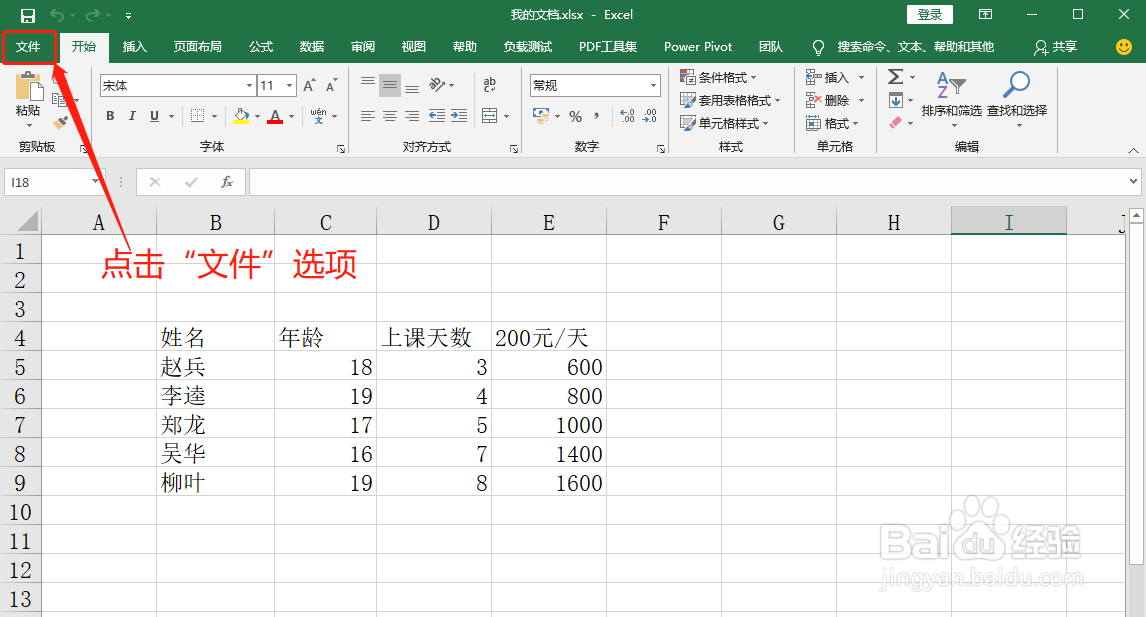
1、点击“文件”选项
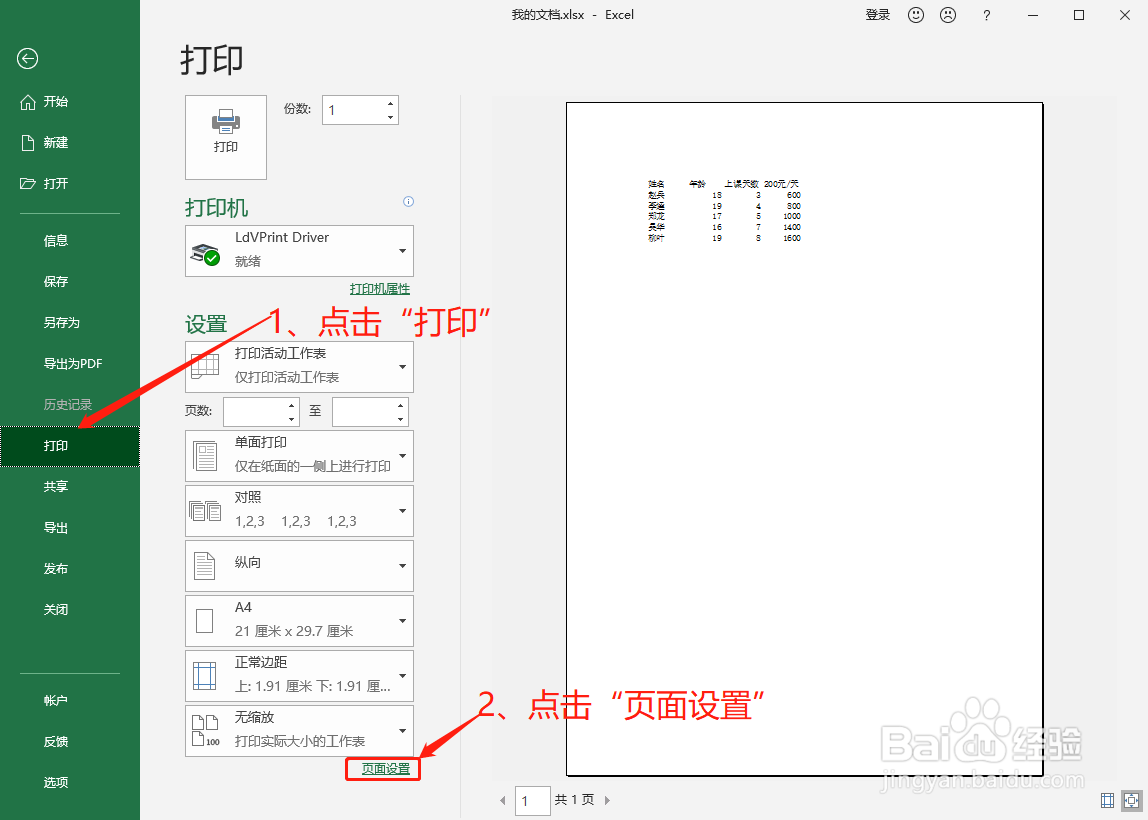
2、进入“文件”界面,点击“打印”,再点击“页面设置”
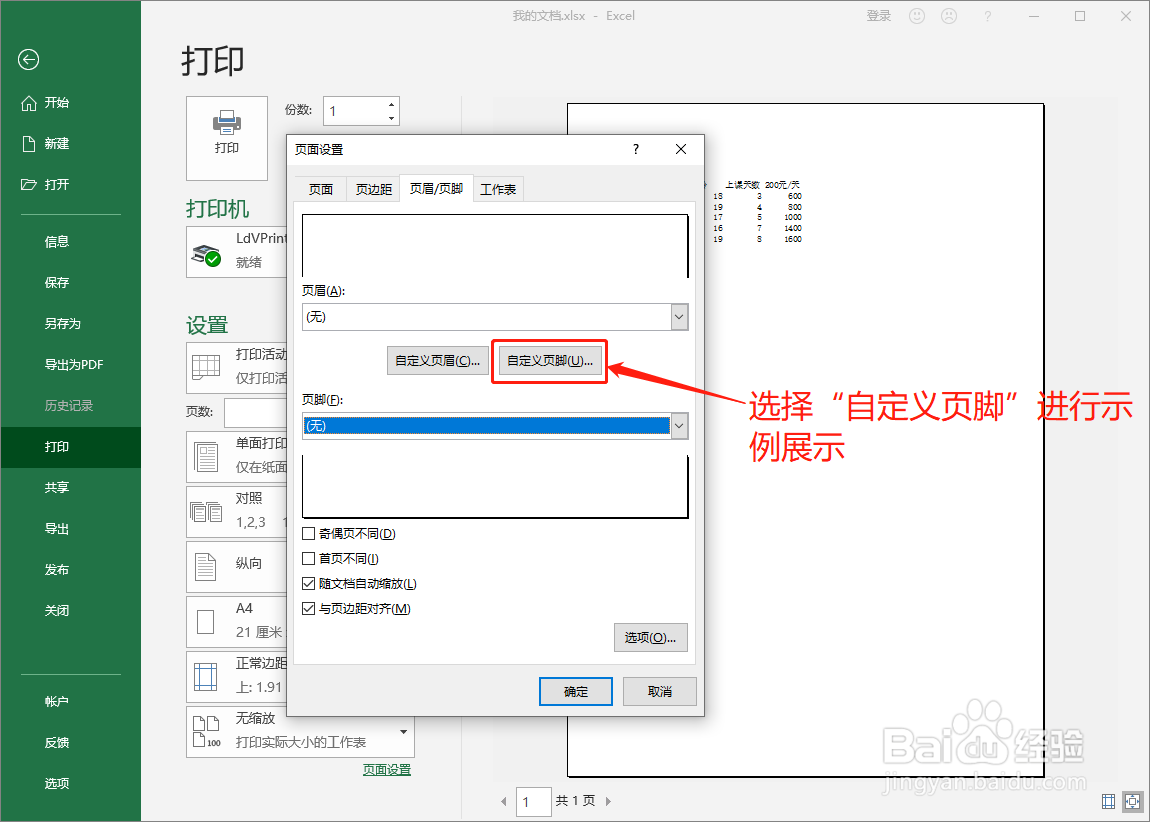
3、进入“页面设置”界面,点击“页眉/页脚”,可以选择“自定义页眉”或者“自定义页脚”,这里选择“自定义页脚”进行示例展示
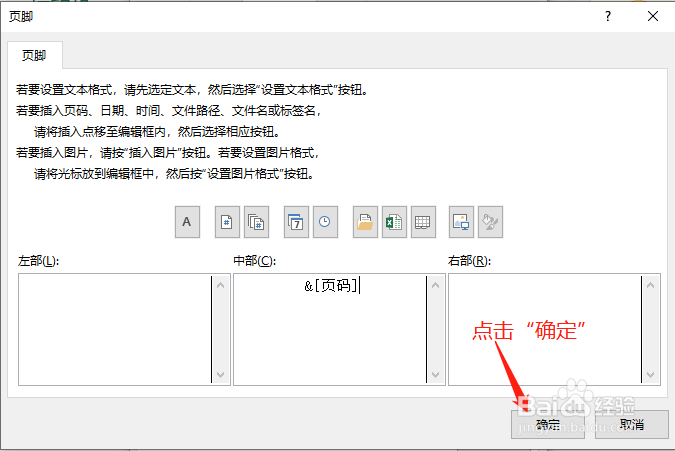
4、进入“页脚”界面,选择页码展示方式,这里选择“中部”进行示例说明,再点击“插入页码”

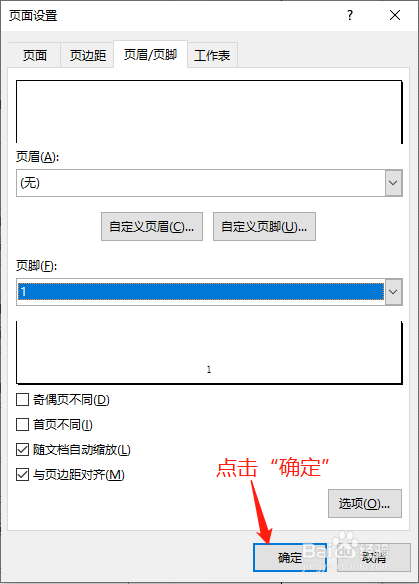
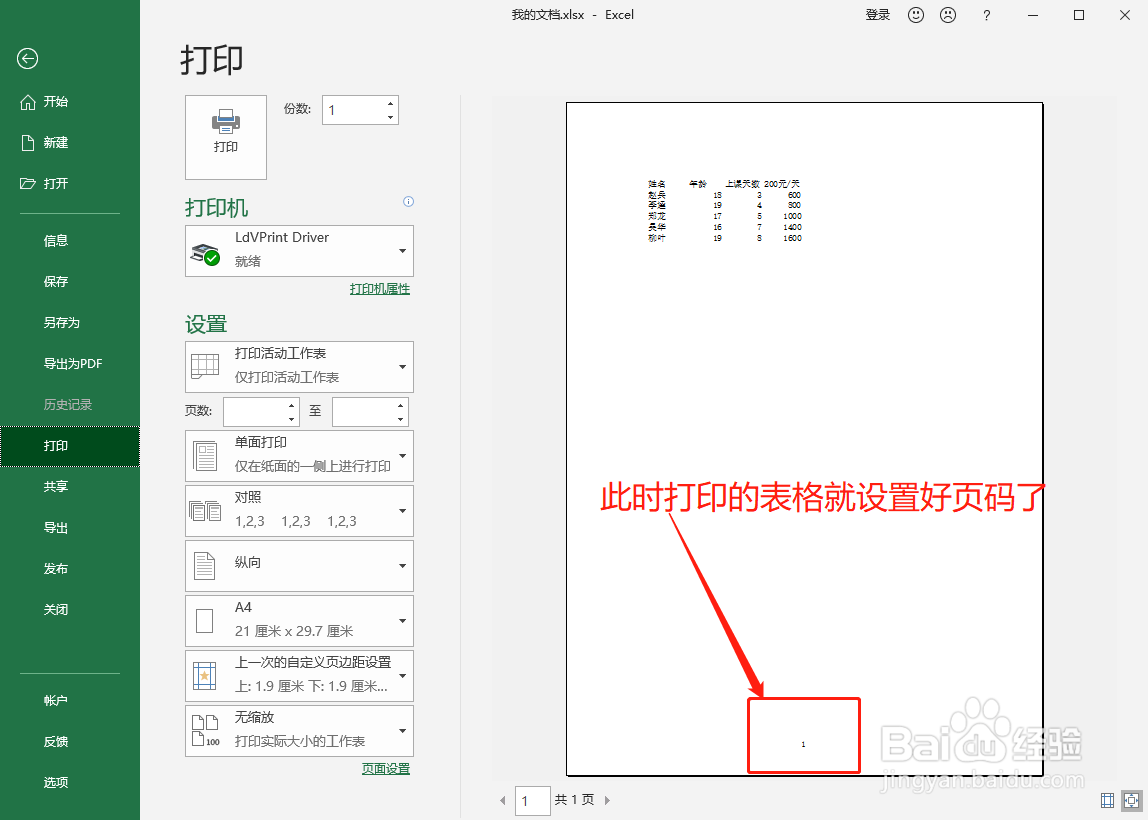
5、“页脚”界面点击“确定”,“页面设置”界面再点击“确定”,此时打印的表格就设置好页码了
1、点击“文件”选项
2、进入“文件”界面,点击“打印”,再点击“页面设置”
3、进入“页面设置”界面,点击“页眉/页脚”,可以选择“自定义页眉”或者“自定义页脚”,这里选择“自定义页脚”进行示例展示
4、进入“页脚”界面,选择页码展示方式,这里选择“中部”进行示例说明,再点击“插入页码”
5、“页脚”界面点击“确定”,“页面设置”界面再点击“确定”,此时打印的表格就设置好页码了
