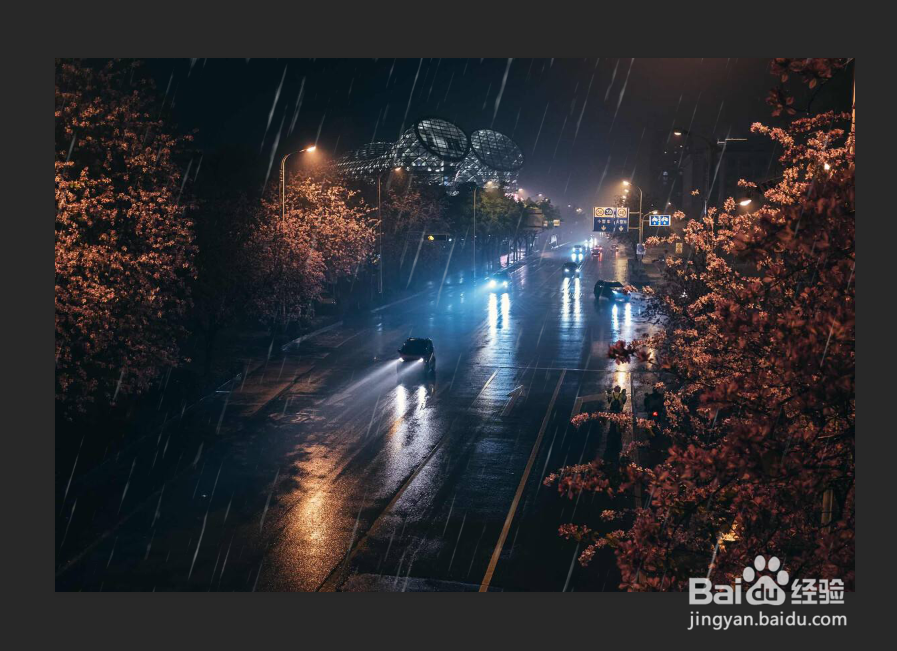
Ps下雨效果怎么制作?

 时间:2026-02-14 11:30:13

1、新建一个图层,使用ALt加delete填充黑色。

Ps下雨效果怎么制作?

Ps下雨效果怎么制作?

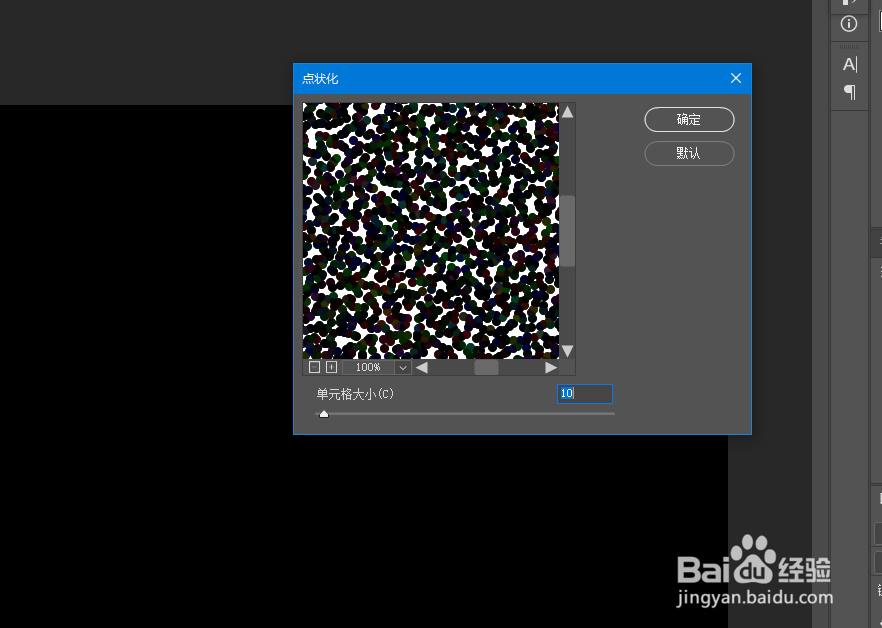
2、点击滤镜像素化中的点状化,数值设为10左右。

Ps下雨效果怎么制作?

Ps下雨效果怎么制作?

3、再使用图像中的调整,将白色区域降低。

Ps下雨效果怎么制作?

Ps下雨效果怎么制作?

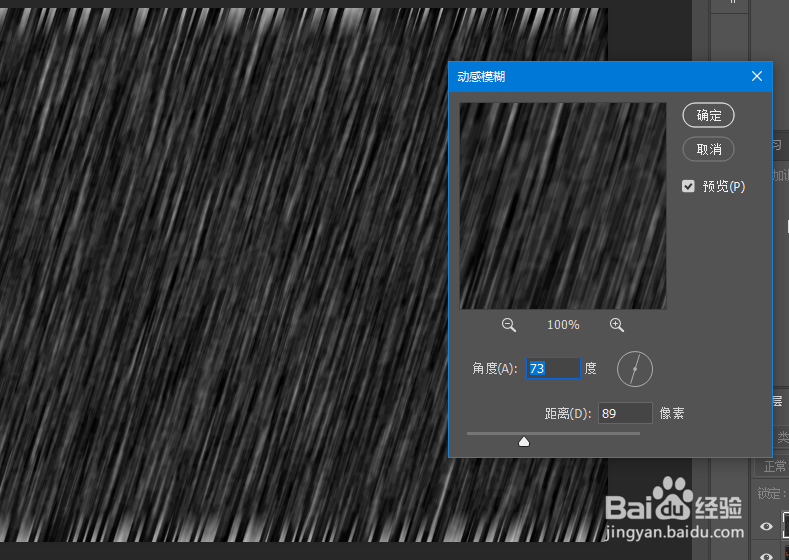
4、接着使用滤镜中的模糊,选择动感模糊,调节角度和数值。

Ps下雨效果怎么制作?

Ps下雨效果怎么制作?

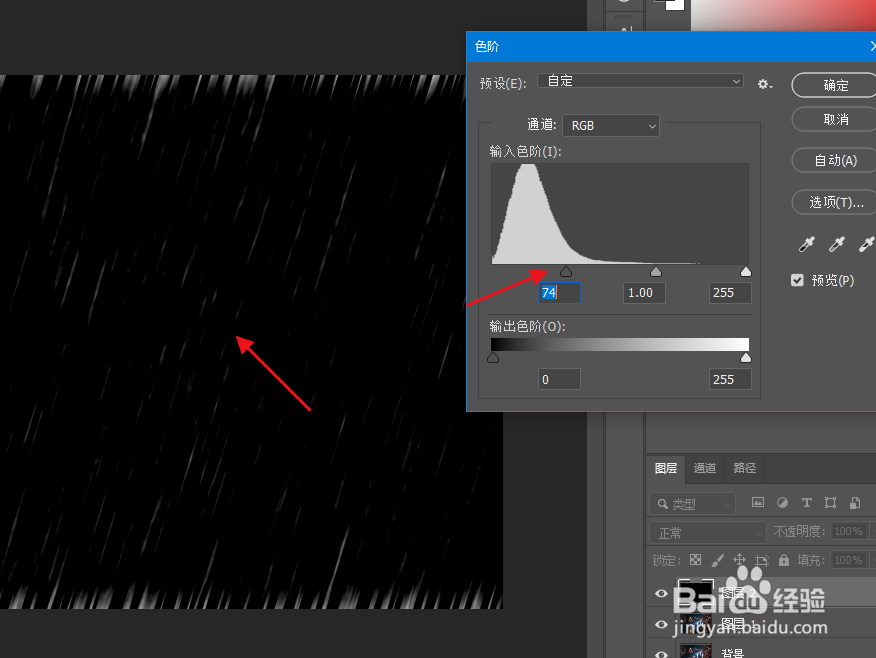
5、使用快捷键CTRL+L调出色阶,降低雨的数量。

Ps下雨效果怎么制作?

6、将混合模式改为滤色。

Ps下雨效果怎么制作?

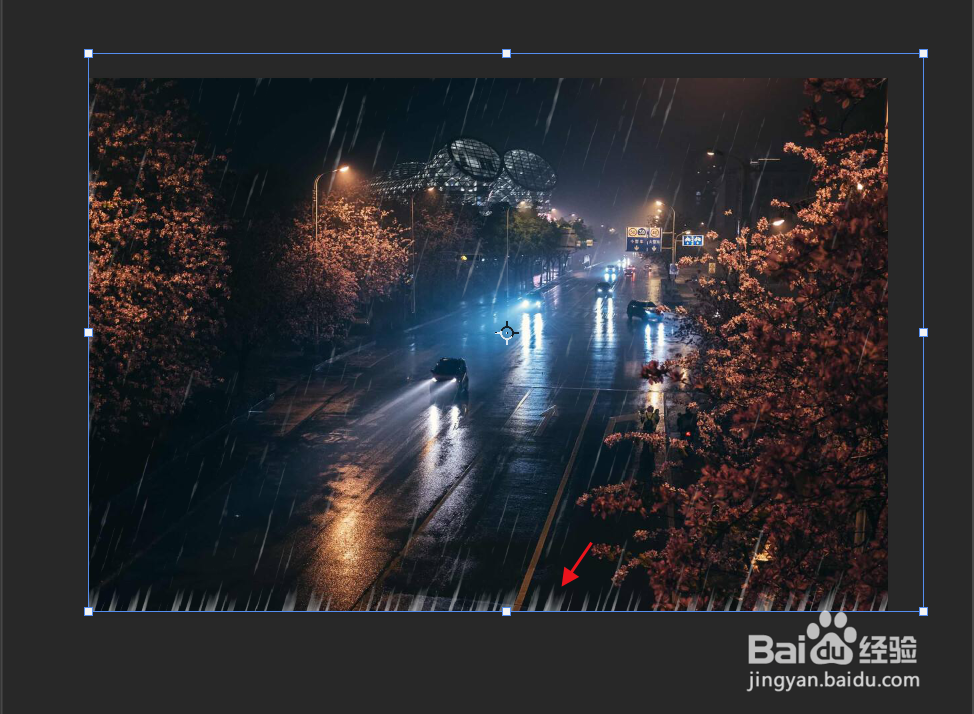
7、按ctrl+T,将边缘部分拉出画面即可。

Ps下雨效果怎么制作?

Ps下雨效果怎么制作?

1、1.新建一个图层,使用ALt加delete填充黑色。

2.点击滤镜像素化中的点状化,数值设为10左右。

3.再使用图像中的调整,将白色区域降低。

4.接着使用滤镜中的模糊,选择动感模糊,调节角度和数值。

5.使用快捷键CTRL+L调出色阶,降低雨的数量。

6.将混合模式改为滤色。

7.按ctrl+T,将边缘部分拉出画面即可。

  • Photoshop怎么关闭对参考线和路径应用消除锯齿
  • photoshop制作木板
  • 在ps中给图片添加马赛克拼贴特效
  • PS怎么将五角星定义为画笔预设
  • PS怎样设置图像的海洋波纹效果
  • 热门搜索
    脸上过敏红肿怎么办 瑞思英语怎么样 沃尔沃v40怎么样 关羽简介 奶奶灰怎么染 历史剧电视剧大全 运费险怎么赔付 怎么减腿 华硕手机怎么样 棒球帽怎么洗