Oracle VM VirtualBox Linux虚拟机如何设置网络

 时间:2024-10-14 14:54:18

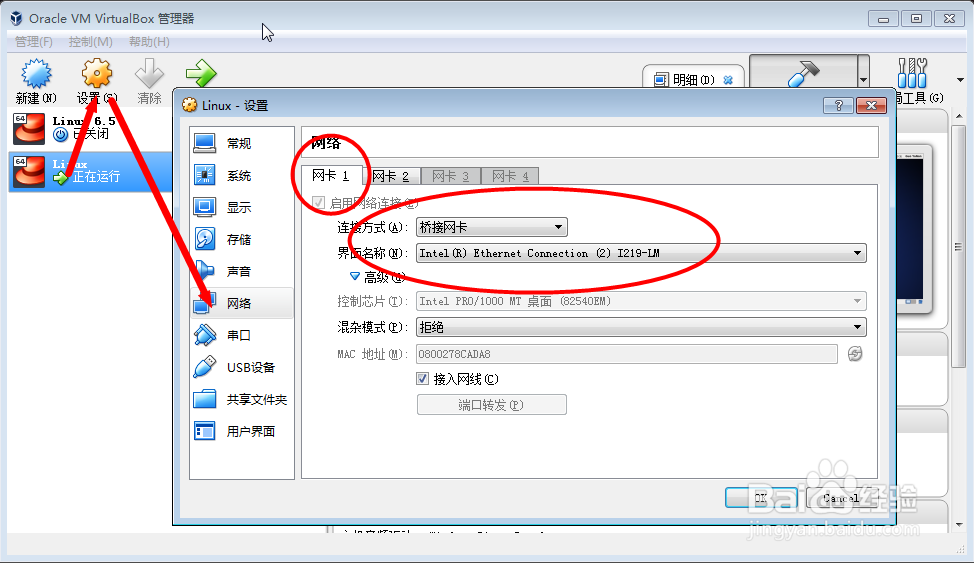
1、首先,打开Oracle VM VirtualBox,选中要运行的Linux虚拟机在左上角点击“设置”,在弹出的“Linux-设置”界面中,选择“网络”设置“网卡1”;在“连接方式(A)”栏中选择“桥接网卡”。
Oracle VM VirtualBox Linux虚拟机如何设置网络

2、打开Linux虚拟机终端,切换到root用户权限,对网卡文件进行编辑;输入的命令如下:“cd /etc/sysconfig/network-scripts/”;“vi ifcfg-eth0”

Oracle VM VirtualBox Linux虚拟机如何设置网络

3、“vi ifcfg-eth0”命令,在打开的文件中主要修改两项:BOOTPROTO=dhcpONB晦倘佳鳎OOT=yes将配置中的两项改为和上面的一样即可,dhcp为动态获取ip,ONBOOT=yes为开机启动;修改完后保存退出(:wq)。

Oracle VM VirtualBox Linux虚拟机如何设置网络

4、保存完成后,重启网卡命令如下:“service network restart”或用“systemctl restart network”(CentOS 7版本命令)

Oracle VM VirtualBox Linux虚拟机如何设置网络

5、重启网卡,我们来简单的测试一下,ping www.baidu.com如图所示,即为ping通;意味着我们就可以上网了。打开浏览器,访问百度主页。

Oracle VM VirtualBox Linux虚拟机如何设置网络Oracle VM VirtualBox Linux虚拟机如何设置网络
  • Visual Studio Code怎么设置显示文件
  • 在Windows 10中打开系统属性的3种方法
  • jquery怎么把一个div放在另一个div里面
  • 怎么在VScode中设置为弃用变量加删除线
  • EditPlus怎么修改文本文件的编码字符集
  • 热门搜索
    作文生活需要勇气 如何性行为 如何设置共享文件夹 如何写日记 我们的生活充满阳光简谱 马甲线怎么练图解 志愿怎么填报 cpu风扇转速怎么调 mm是什么单位的 bag是什么意思