怎样给图片添加烟灰墨画笔描边效果

 时间:2026-02-12 03:37:21

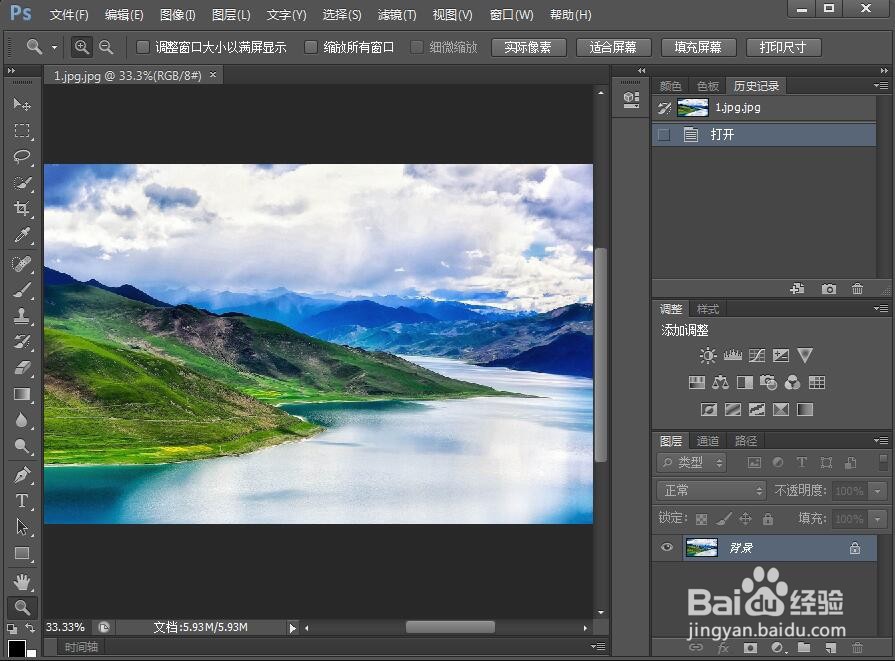
1、打开photoshop cs6,进入其主界面;
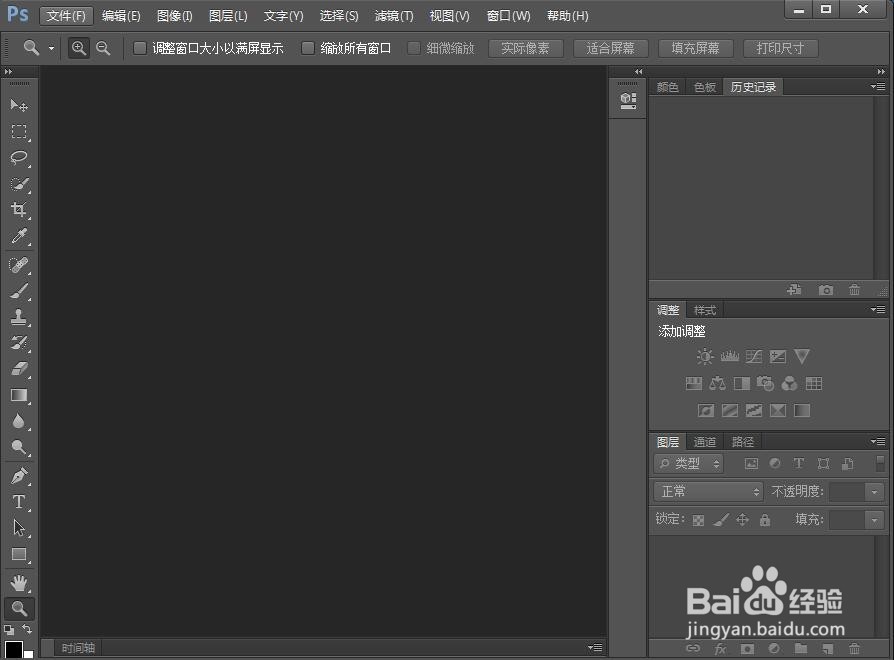
怎样给图片添加烟灰墨画笔描边效果

2、按ctrl+o,在打开窗口选中要处理的图片,按打开;

怎样给图片添加烟灰墨画笔描边效果

3、将图片添加到photoshop cs6的编辑页面;

怎样给图片添加烟灰墨画笔描边效果

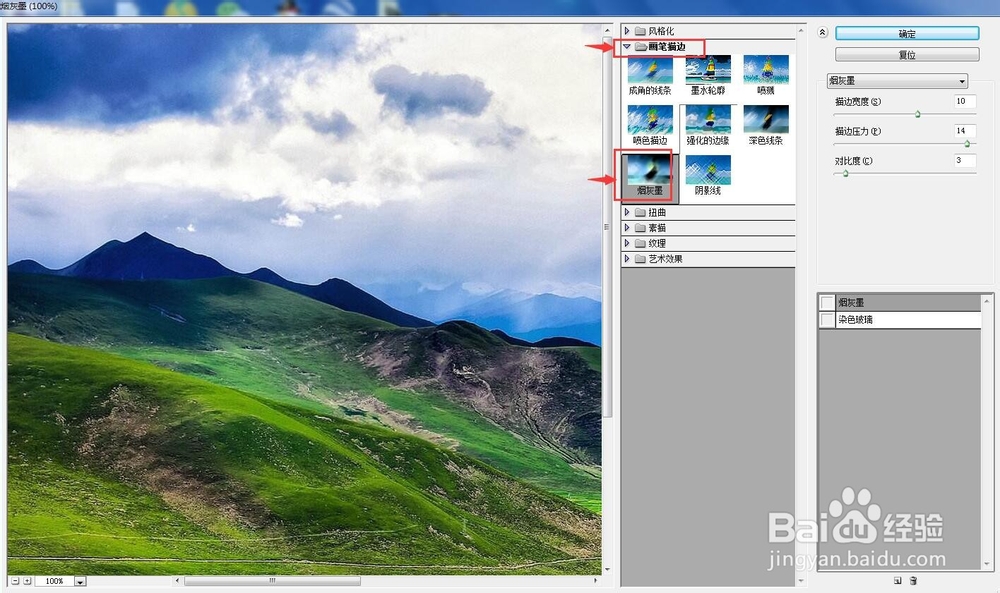
4、点击滤镜,选择滤镜库;

怎样给图片添加烟灰墨画笔描边效果

5、在画笔描边文件夹中点击烟灰墨;

怎样给图片添加烟灰墨画笔描边效果

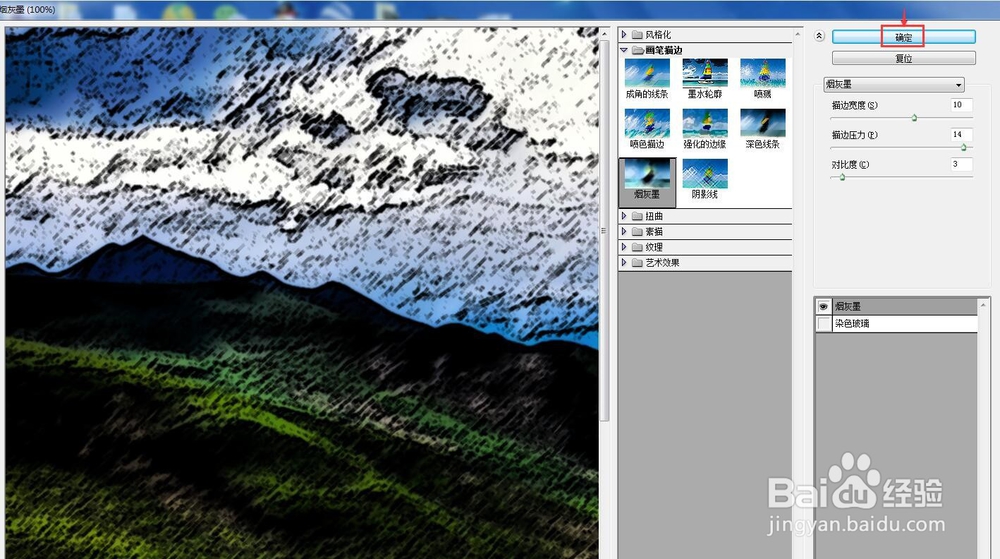
6、将描边宽度设为10,描边压力设为14,对比度设为3,按确定;

怎样给图片添加烟灰墨画笔描边效果

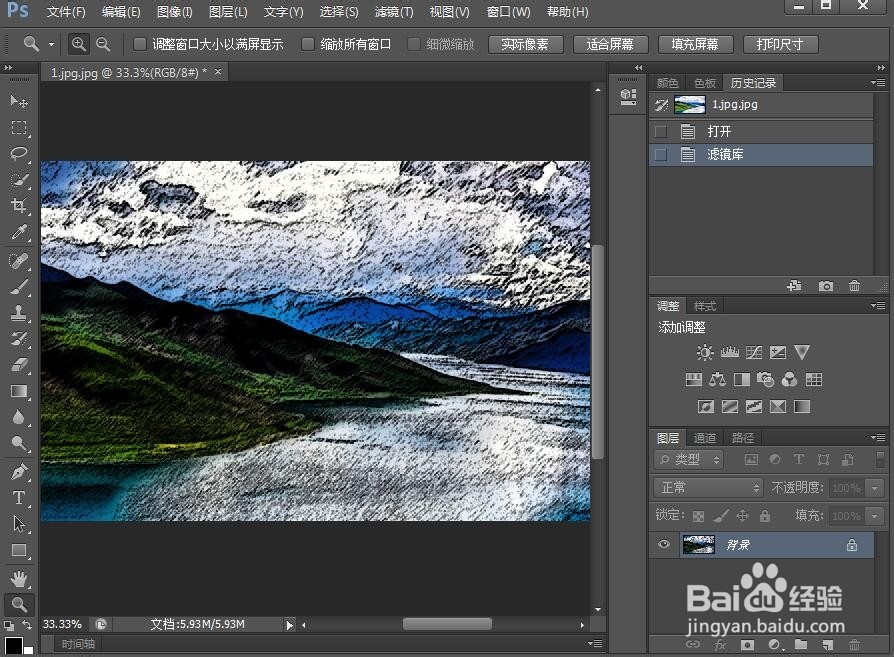
7、我们就给图片添加上了烟灰墨画笔描边效果。

怎样给图片添加烟灰墨画笔描边效果

1、打开photoshop cs6,导入要处理的图片;

2、点击滤镜菜单,选择滤镜库;

3、在画笔描边中点击烟灰墨;

4、设置好参数,按确定;

5、我们就给图片添加上了烟灰墨画笔描边效果。

  • 如何给图片添加喷溅画笔描边效果
  • 图片的画笔描边效果怎么制作
  • 怎样给风景图片添加烟灰墨效果
  • 怎样给文字添加描边效果?
  • 怎么给文字添加描边效果
  • 热门搜索
    赵怎么读 红豆沙怎么做 九牧马桶怎么样 怎么卤牛肉 水熊虫怎么杀死 微信怎么发纯文字 宝宝消化不良怎么调理 花呗怎么提高额度 怎么修改无线网密码 光圈怎么调