怎么让windows7的UAC功能不再频繁打扰

 时间:2026-04-26 19:57:49

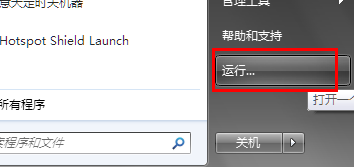
1、首先点击开始菜单打开运行。

怎么让windows7的UAC功能不再频繁打扰

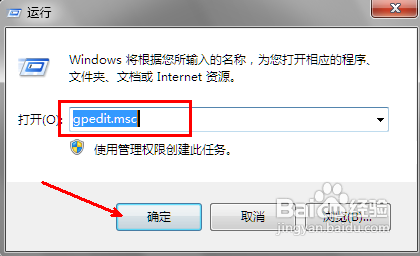
2、然后在运行框中输入“gpedit.msc”这样一串字符,打开组策略管理器。
怎么让windows7的UAC功能不再频繁打扰

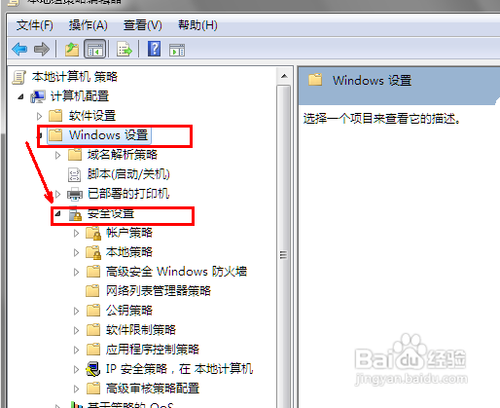
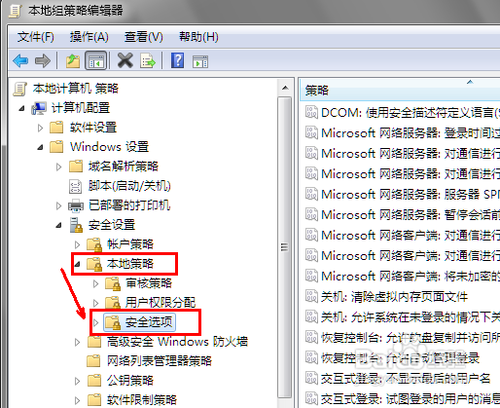
3、在弹出的组策略管理器的界面中,点击左边windows设置前面的小下拉菜单按钮,然后找到安全设置选项。
怎么让windows7的UAC功能不再频繁打扰

4、在安全设置选项的下拉菜单中,找到本地策略选项,然后再找到其下面的安全选项。
怎么让windows7的UAC功能不再频繁打扰

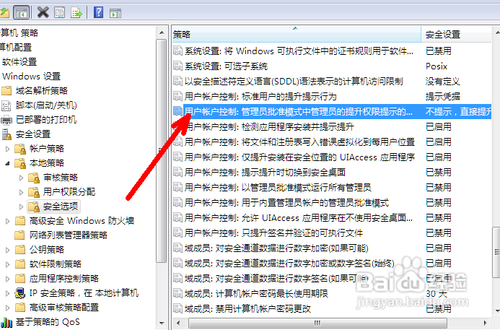
5、点击安全选项时,右边会出现一系列的设置条目。双击右边的用户账户控制:管理员批准模式中管理员的提升权限提示 这样一个选项。
怎么让windows7的UAC功能不再频繁打扰

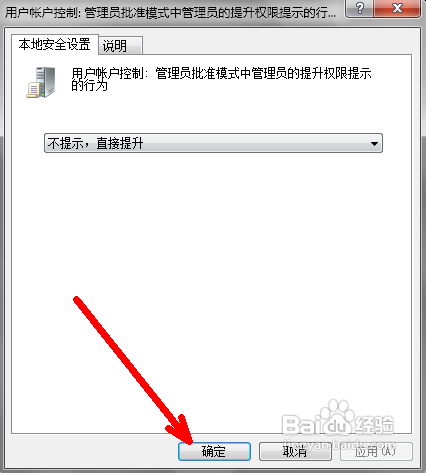
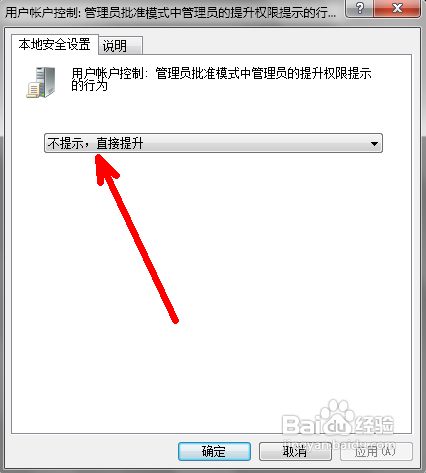
6、此时会弹出一个设置的选项,这时你需要选择不提示,直接提升,就是点击右边的下拉箭头之后,找到这样一个选项。然后点击确定即可。
怎么让windows7的UAC功能不再频繁打扰

怎么让windows7的UAC功能不再频繁打扰

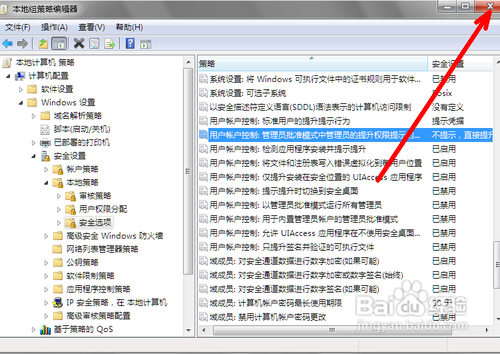
7、最后一步,关闭掉组策略的设置界面退出。这时,如果你再次运行一些未知的程序时,UAC就会在后台默默地工作了
怎么让windows7的UAC功能不再频繁打扰

  • Windows Virtual PC怎么新建虚拟机
  • window10系统下如何禁用DOS?
  • 制作集成SP4的Windows 2000 Server光盘镜像
  • win7 64位VMware svga问题解决方法之一
  • 如何使用u深度启动u盘bootice工具完成隐藏分区
  • 热门搜索
    zippo打火机怎么加油 怎么编麻花辫 个人怎么申请专利 求职意向怎么写范文 右胸口疼是怎么回事 血崩怎么治疗 电动车真空胎怎么补 裙子的英语怎么写 ppt主题怎么设置 同学录怎么写