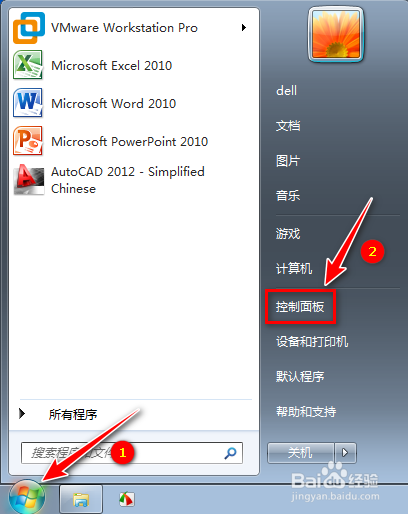
1、点击左下角windows图标,打开“控制面板”
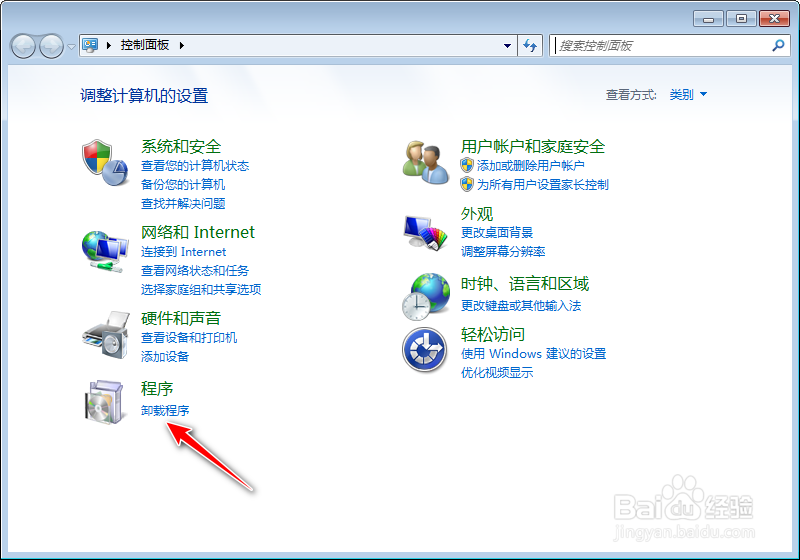
2、点击“卸载程序”
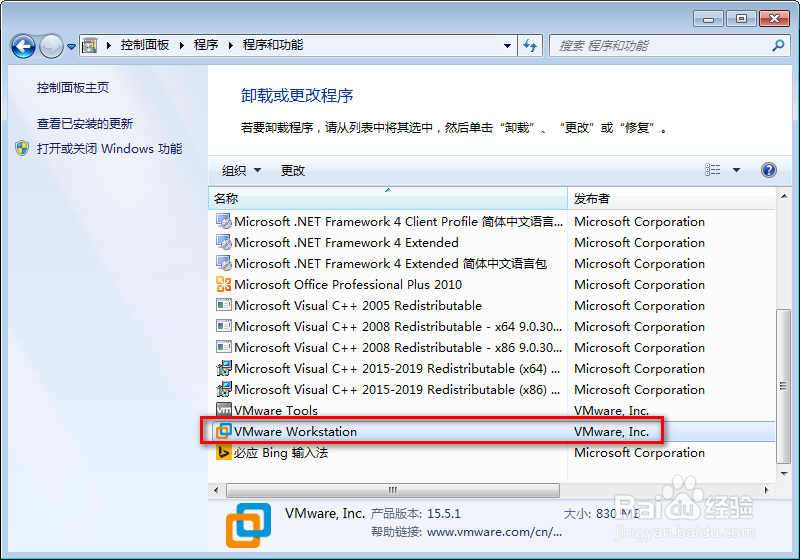
3、找到“VMware...”程序双击
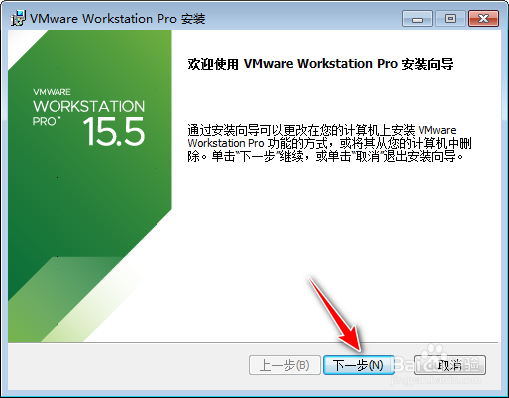
4、单击“下一步”
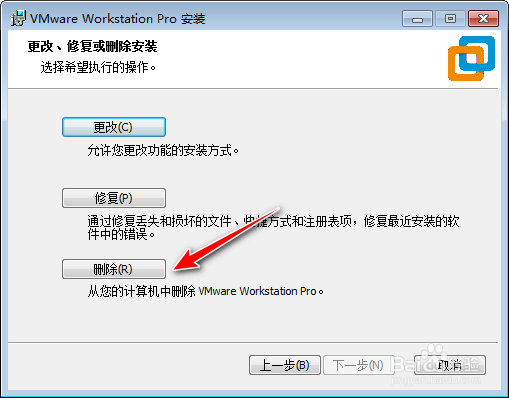
5、选择“删除”
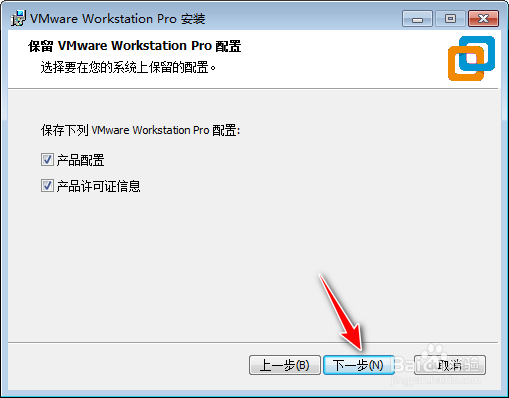
6、继续单击“下一步”
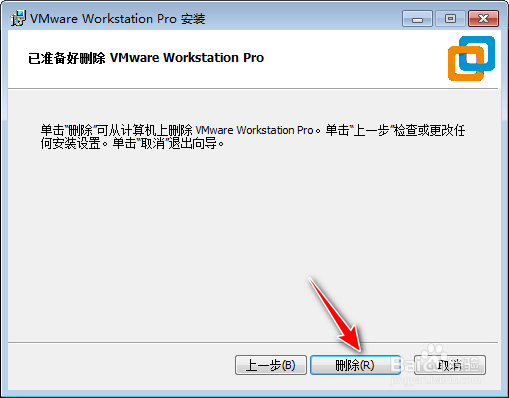
7、单击“删除”
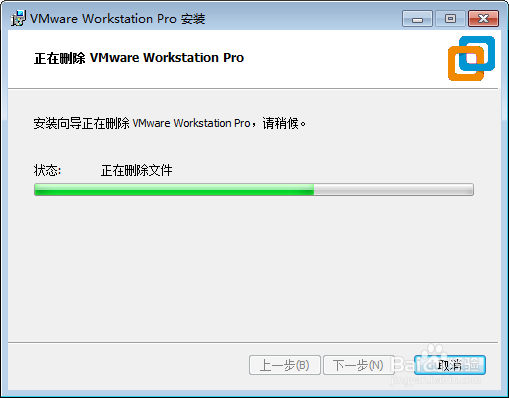
8、等待删除完成
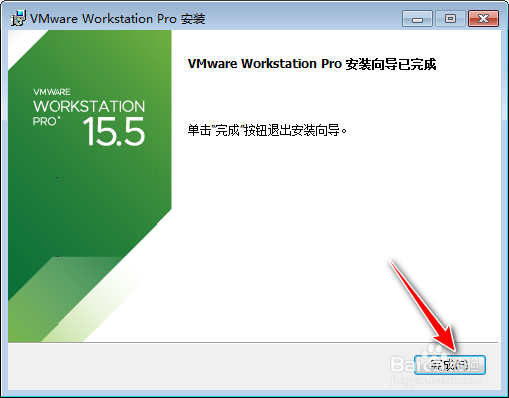
9、点击“完成”这样就卸载干净啦
1、1.点击左下角windows图标,打开“控制面板”
2.点击“卸载程序”
3.找到“VMware...”程序双击
4.单击“下一步”
5.选择“删除”
6.继续单击“下一步”
7.单击“删除”
8.等待删除完成
9.点击“完成”这样就卸载干净啦
时间:2026-04-30 08:45:23
1、点击左下角windows图标,打开“控制面板”
2、点击“卸载程序”
3、找到“VMware...”程序双击
4、单击“下一步”
5、选择“删除”
6、继续单击“下一步”
7、单击“删除”
8、等待删除完成
9、点击“完成”这样就卸载干净啦
1、1.点击左下角windows图标,打开“控制面板”
