word表格上下分离了怎么办

 时间:2026-02-14 05:36:14

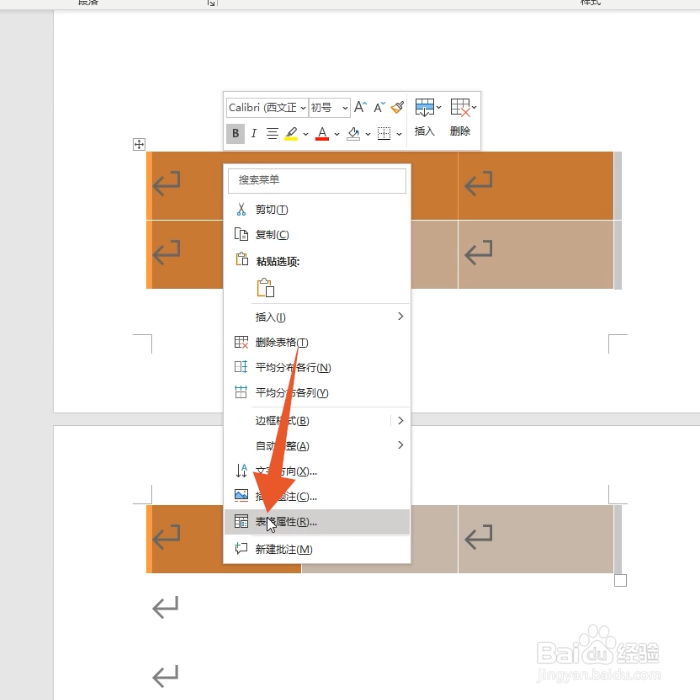
1、单击鼠标右键

先点击表格左上角按钮全选表格,再在表格上面单击鼠标右键。

word表格上下分离了怎么办

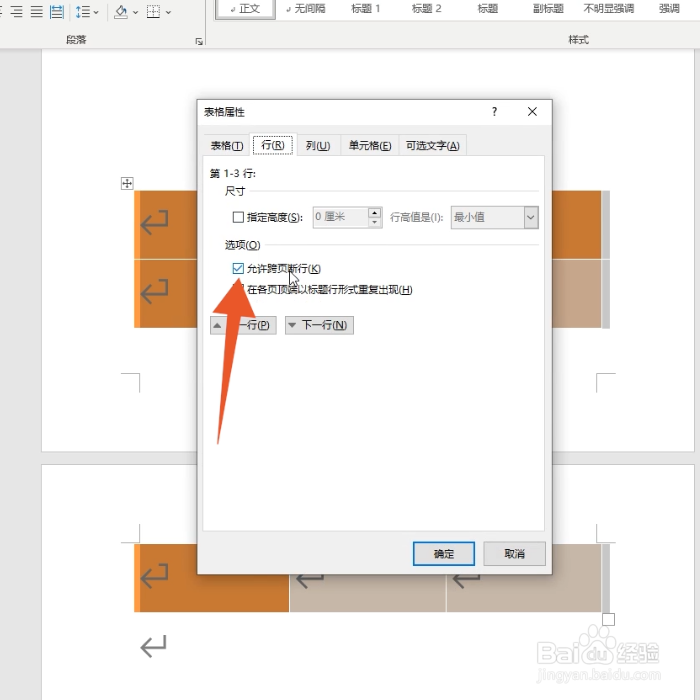
2、点击表格属性

点击里面的表格属性的选项,再点击第二个行的选项。

word表格上下分离了怎么办

3、取消允许跨页断行

点击取消里面的允许跨页断行的选项,点击确定按钮即可。
word表格上下分离了怎么办

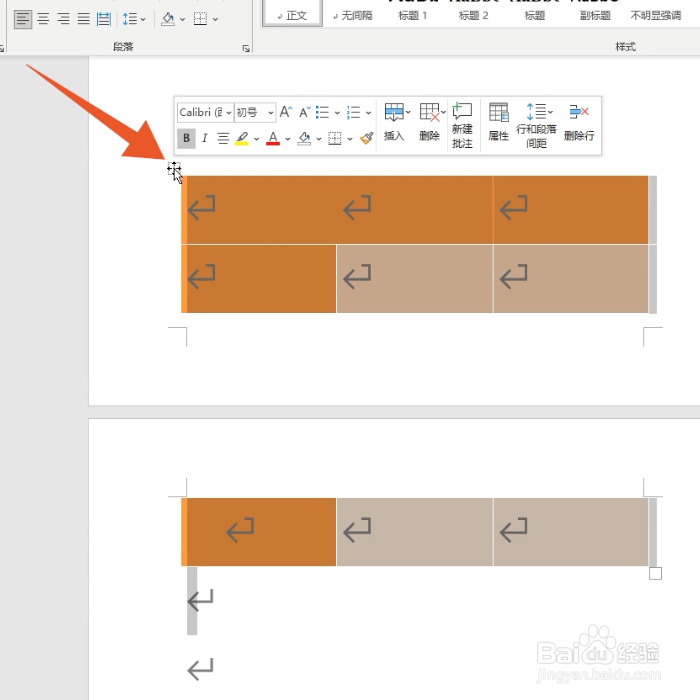
1、全选整个表格

进入到word界面后先点击表格左上角的全选按钮全选整个表格。
word表格上下分离了怎么办

2、将表格往上拖动

按下你的鼠标左键,将整个表格往上面拖动。

word表格上下分离了怎么办

3、松开鼠标左键

一直拖动到全部表格都在同一页的时候松开你的鼠标左键就可以了。

word表格上下分离了怎么办

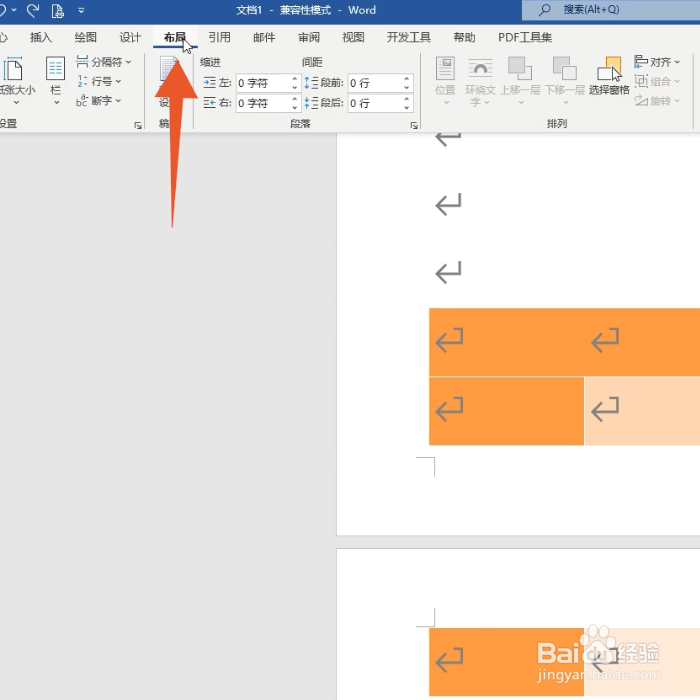
1、点击布局选项卡

进入到word界面后直接点击上方的布局选项卡,点击里面的页边距。
word表格上下分离了怎么办

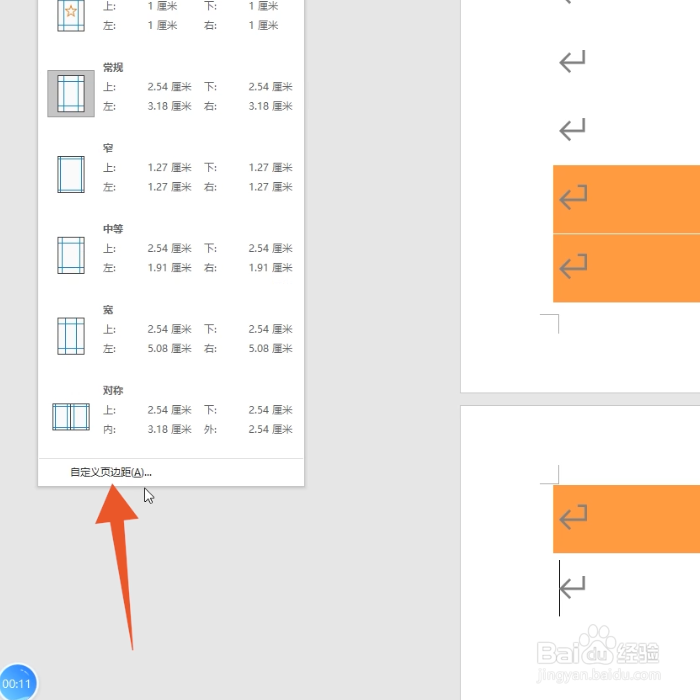
2、点击自定义页边距

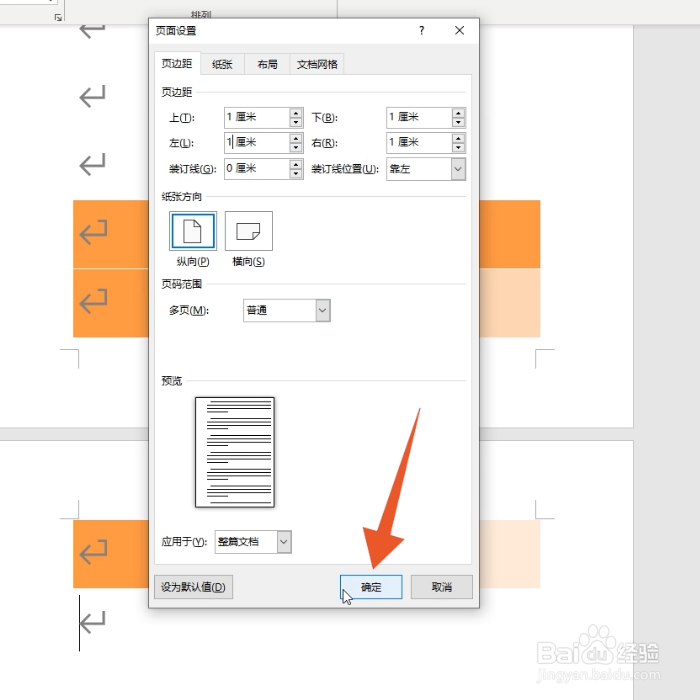
点击下面的自定义页边距选项,将上下左右的页边距全部设置为1。
word表格上下分离了怎么办

3、点击确定按钮

点击下面的确定按钮,这样就可以将这个表格放置在同一页里面了。
word表格上下分离了怎么办

  • word文档里的表格分开了怎么调回来
  • word文档中的一个表格被分成了两页怎么办
  • word表格跨页断开怎么办?
  • word一个表格断成两页怎么合并
  • word表格分开成不连续的两部分怎么办?
  • 热门搜索
    煲仔饭的做法 罗氏虾的做法 暹怎么读 浑身酸痛乏力感觉疲惫是怎么回事 焉怎么读 方差怎么算 芷怎么读 胃疼怎么缓解 红烧蹄膀的家常做法 糖醋鱼的家常做法