使用贴入添加图层蒙版

 时间:2026-05-01 19:50:09

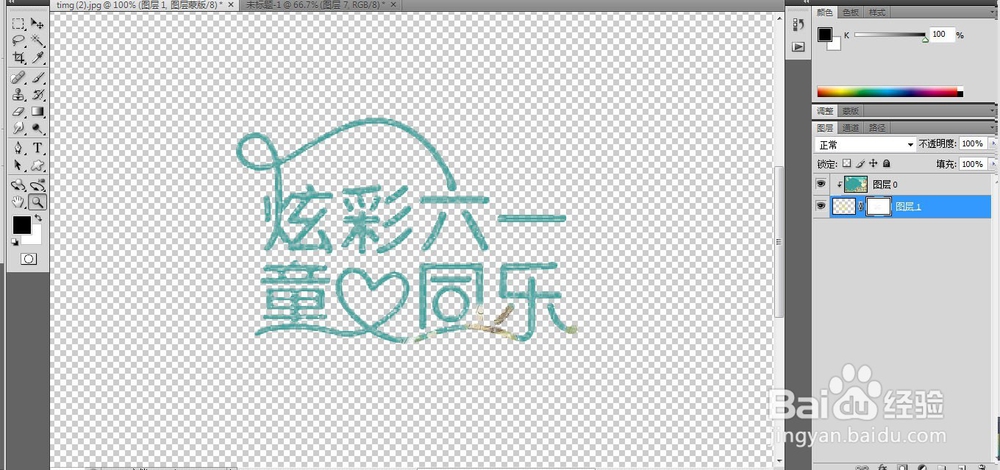
1、打开一背景文字素材,用魔棒工具选择文字,Ctrl+J复制文字。

使用贴入添加图层蒙版

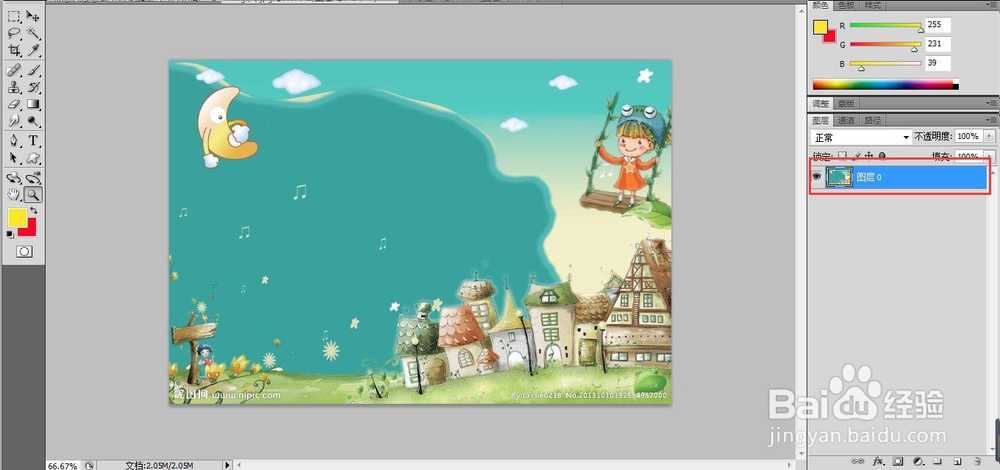
2、打开另一背景图层,按住Alt键双击左键解锁图层0.

使用贴入添加图层蒙版

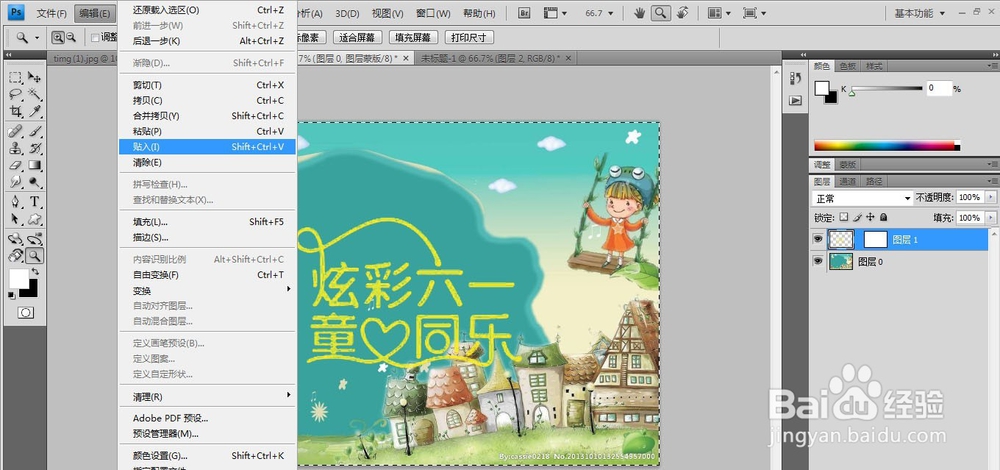
3、按住Alt键并单击左键,图层0为选区状态,将前面的文字Ctrl+C复制得选区,执行编辑-贴入,Ctrl+Shift+V贴入。
使用贴入添加图层蒙版

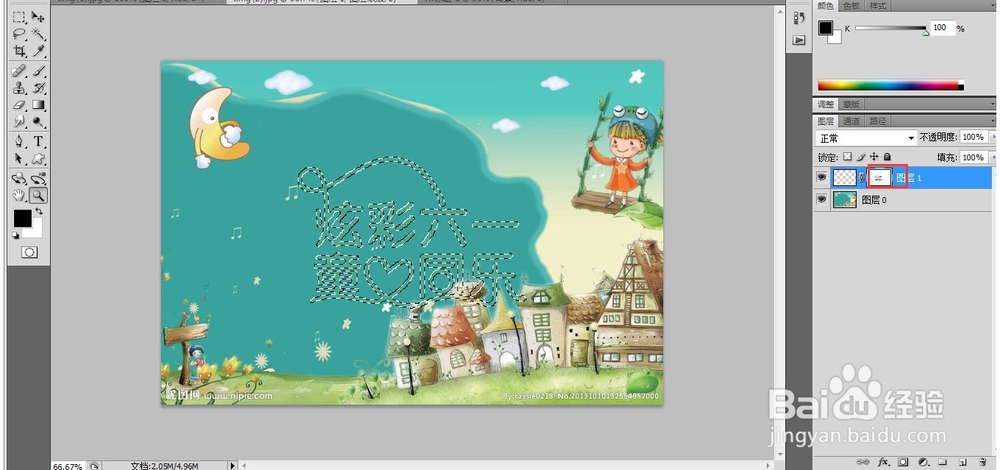
4、选择图层1,将文字载入选区,按Ctrl+C复制选区,再单击蒙版处,将前景色设为黑色,填充黑色,这时文字看不见了。
使用贴入添加图层蒙版

5、将图层0置于图层1上方,鼠标放于两图层中间,按住Alt键单击创建剪切蒙版,因选区填充的是黑色,所以看不见。
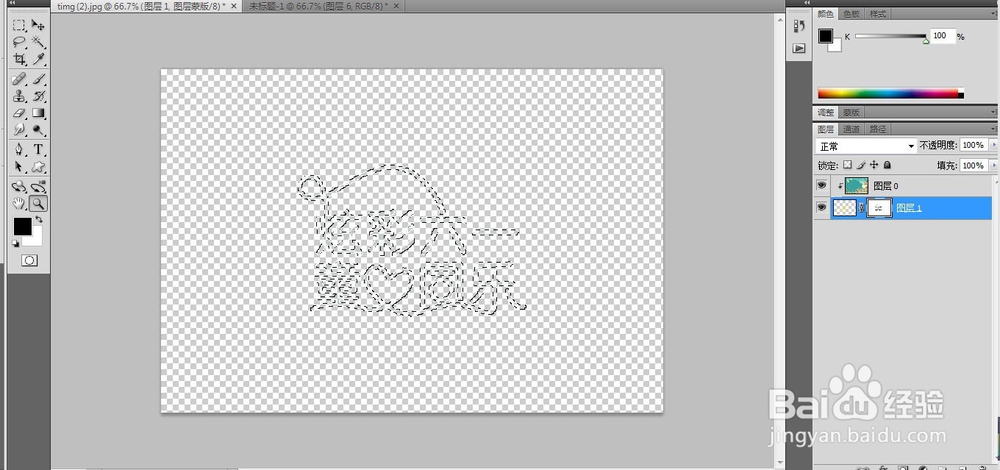
使用贴入添加图层蒙版

6、选择蒙版,为其填充白色,显示的是背景填充文字图层,效果如图。

使用贴入添加图层蒙版

  • ps中如何使用画笔对图像进行着色
  • AI软件怎么制作木块逐渐倒下去的效果?倾斜工具
  • PS入门详细步骤实例:处理灰色图片
  • 如何用SAI手绘
  • C语言如何编写插值查找算法
  • 热门搜索
    丝状疣是怎么引起的 牛肉馅饺子的做法 肉臊子的做法 干猴头菇的做法 肥牛的做法 忒怎么读 沙拉的做法 涪怎么读 醋泡黄豆的正确做法 大鹅的做法大全