win10系统怎么设置图片打开方式为照片查看器

 时间:2026-02-14 04:24:35

1、打开Windows10系统后,右键桌面右下角的开始菜单,然后点击弹出菜单里的【运行】,如下图所示。

win10系统怎么设置图片打开方式为照片查看器

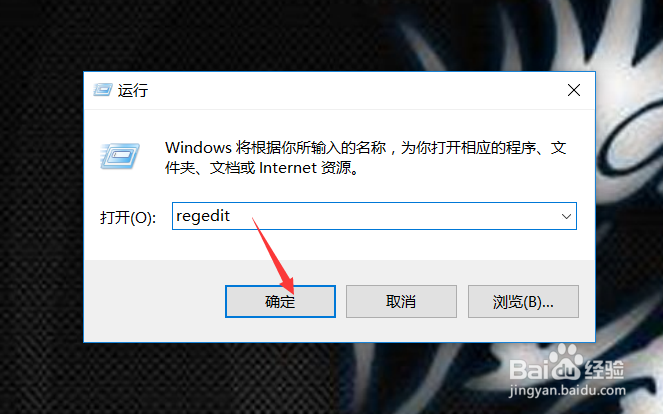
2、在打开的运行对话框里输入:regedit,然后点击确定,如下图所示。

win10系统怎么设置图片打开方式为照片查看器

3、打开注册表编辑器窗口后,点击计算机下面的菜单,一级一级的打开子菜单,如下图所示。

win10系统怎么设置图片打开方式为照片查看器

4、找到HKEY_LOCAL_MACHINE\SOFTWARE\Microsoft\Windows Photo Viewer\Capabilities\路径下,然后直接点击FileAssociations,如下图所示。

win10系统怎么设置图片打开方式为照片查看器

5、在右侧的空白处点击鼠标右键,然后依次点击【新建】--->【字符串值】,如下图所示。

win10系统怎么设置图片打开方式为照片查看器

6、给刚才新建的字符串名称重新命名为:.jpg。如下图所示。

win10系统怎么设置图片打开方式为照片查看器

7、双击打开新建名称为.jpg字符串,然后在编辑字符串的数值数据里输入:PhotoViewer.FileAssoc.Tiff,然后点击确定,如下图所示。

win10系统怎么设置图片打开方式为照片查看器

8、设置编辑器字符串后,在右键打开图片,此时在打开方式上就有【Windows照片查看器】了,如下图所示。

win10系统怎么设置图片打开方式为照片查看器

  • Windows7更改默认图片查看器
  • win7怎么让文件夹中的图片显示成缩略图
  • win10系统更新后图片查看器的恢复方法
  • 怎样将IE界面中的菜单栏移至到导航栏上方
  • win10系统中如何添加默认图片查看器
  • 热门搜索
    杨永信为什么没被判刑 卵巢早衰怎么办还能调整回来吗 腌制辣椒的做法大全 bird怎么读 明天天气怎么样 圆白菜怎么做好吃 珩怎么读 上升星座怎么算 倘怎么读 尿有泡沫是怎么回事