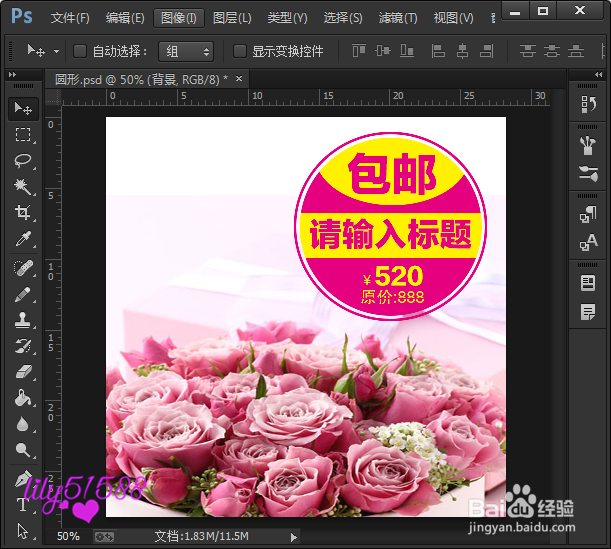
如何用PS制作主图促销标签

 时间:2026-02-14 20:36:46

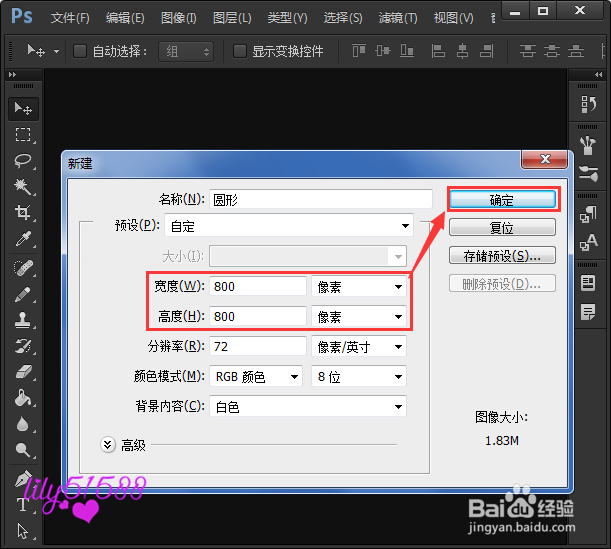
1、打开ps软件,新建一个800*800像素的白色画布,【命名为:圆形】方便保存之后查找,点击【确定】按钮。
如何用PS制作主图促销标签

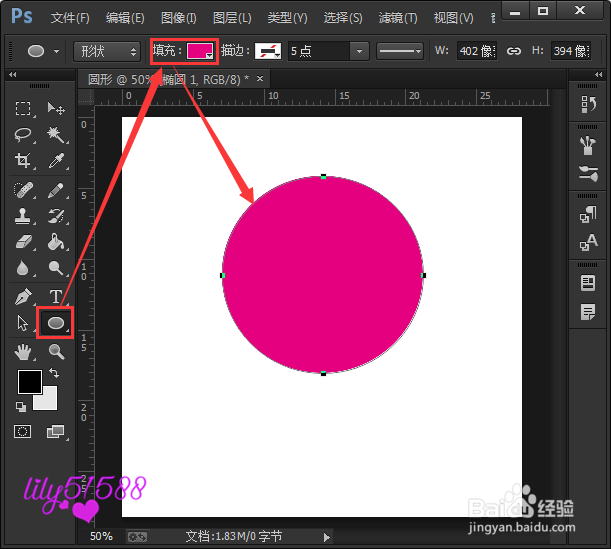
2、首先绘画一个正圆形,填充为玫红色,如图所示;

如何用PS制作主图促销标签

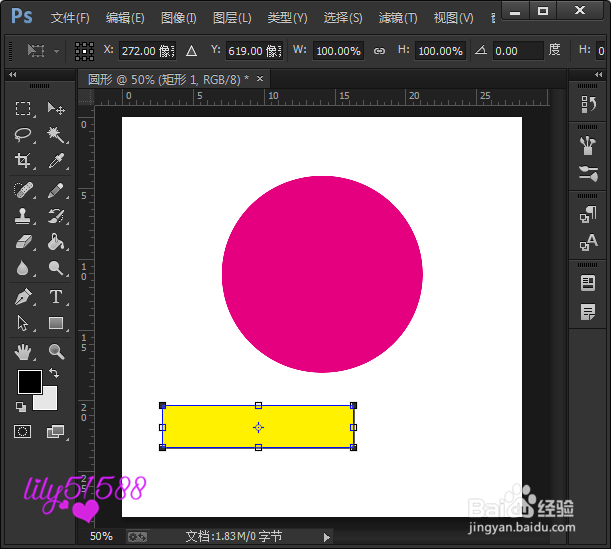
3、以圆形为主体,再用矩形画出一个长方形,填充上亮黄色。

如何用PS制作主图促销标签

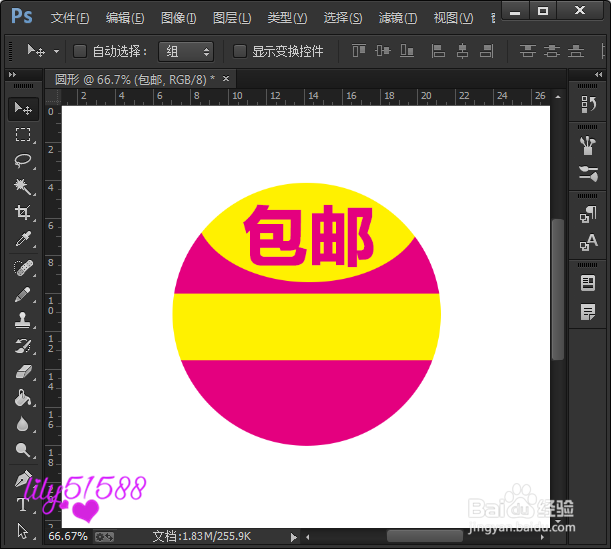
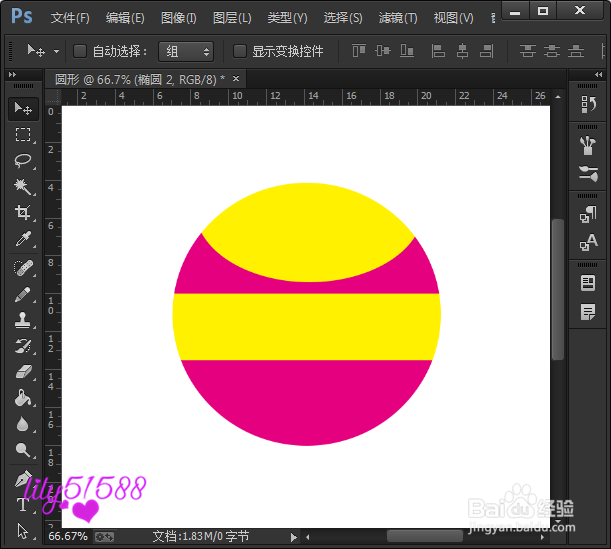
4、把长方形放在圆形的上方中间处,然后再画一个小一点圆形,把它放入圆形的上方,如图所示;
如何用PS制作主图促销标签

5、基本的形状效果已经出来了,输入文字填充为玫红色。

如何用PS制作主图促销标签

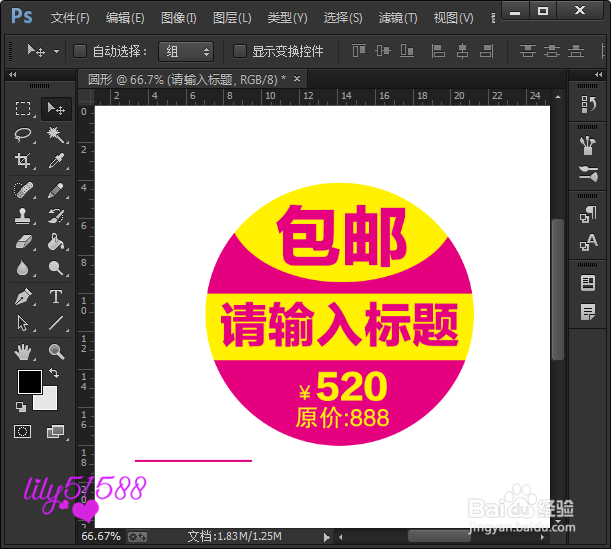
6、在长方形上和下面的部分输入相关的文字,然后再绘画出一条直线。

如何用PS制作主图促销标签

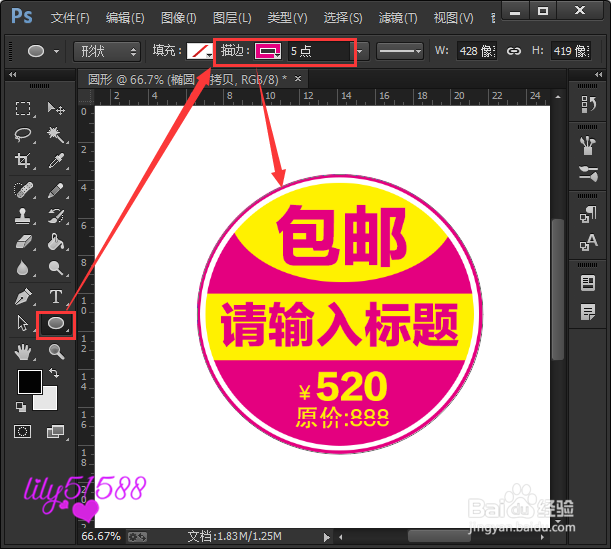
7、把直线移到最相应数学的中间上,然后在圆形的外面再画出上个稍为大一点的圆形,无填充颜色,描边填充为玫红色。
如何用PS制作主图促销标签

8、最后插入背景或移动到其它图片上就完成了。

如何用PS制作主图促销标签

  • PS如何导出保存图片
  • 如何在PS软件中使用斜切功能
  • 怎么将Photoshop中的图层设置为智能对象?
  • ps选完区后按哪个键确定选区
  • ps怎样快速抠取图片中的人物
  • 热门搜索
    工作设想怎么写 奥利司他胶囊减肥效果怎么样 怎么查qq聊天记录 长款大衣怎么搭配 红烧鸭子的家常做法 求职意愿怎么填 生平简介 李香君简介 巫师3攻略 卫立煌简介