1、一、打开ps

2、二、新建一个800*800像素的画板

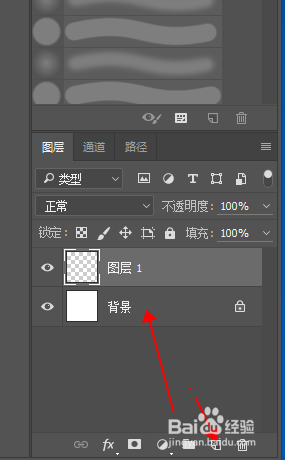
3、三、先图层下方新建一个新的图层
4、四、在工具栏上找到字体工具(快捷键t),点击工具右下角的小三角形,点击开里面有文字蒙版工具,分别有直排和横排文字蒙版工具

5、五、用鼠标左键单击画板,出现红色区域,红色是快速蒙版区

6、六、输入相关文字

7、七、当切换其他工具,这时候输入的文字直接转化为选区

8、八、可以直接填充颜色,也可以直接复制背景颜色(因为是选区)

9、九、填充好颜色后,直接取消选区(快捷键ctrl+d)

时间:2026-04-22 18:06:41
1、一、打开ps
2、二、新建一个800*800像素的画板
3、三、先图层下方新建一个新的图层
4、四、在工具栏上找到字体工具(快捷键t),点击工具右下角的小三角形,点击开里面有文字蒙版工具,分别有直排和横排文字蒙版工具
5、五、用鼠标左键单击画板,出现红色区域,红色是快速蒙版区
6、六、输入相关文字
7、七、当切换其他工具,这时候输入的文字直接转化为选区
8、八、可以直接填充颜色,也可以直接复制背景颜色(因为是选区)
9、九、填充好颜色后,直接取消选区(快捷键ctrl+d)
