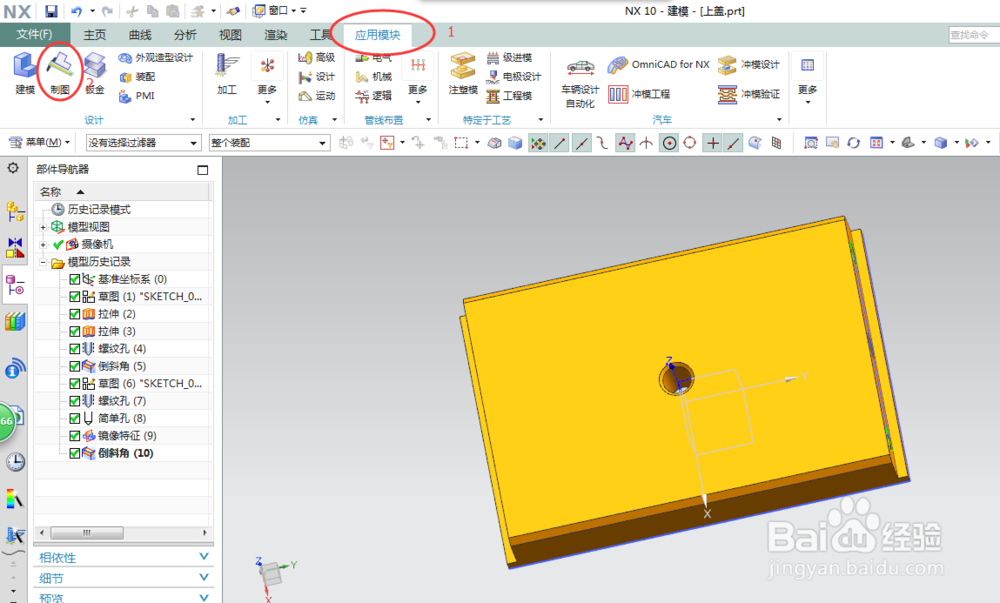
1、 打开UG,点击应用模块,进入工程制图环境。
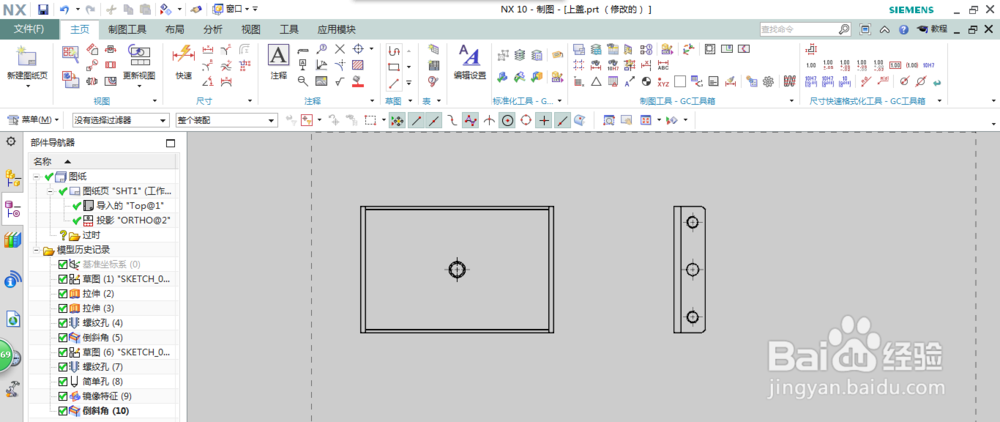
2、点击新建图纸页,在弹出的对话框中设置图纸大小和比例,单位选择毫米,投影选择第一视角投影,点击确定

3、根据视图创建向导建立所需要的视图。通过菜单栏插入->中心线->2D中心线或者注释组中心线下拉菜单选择2D中心线。
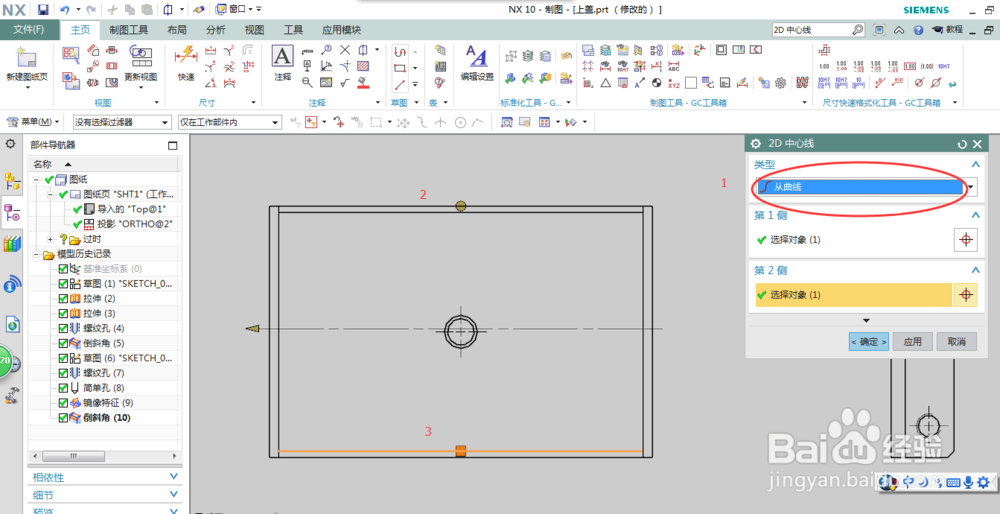
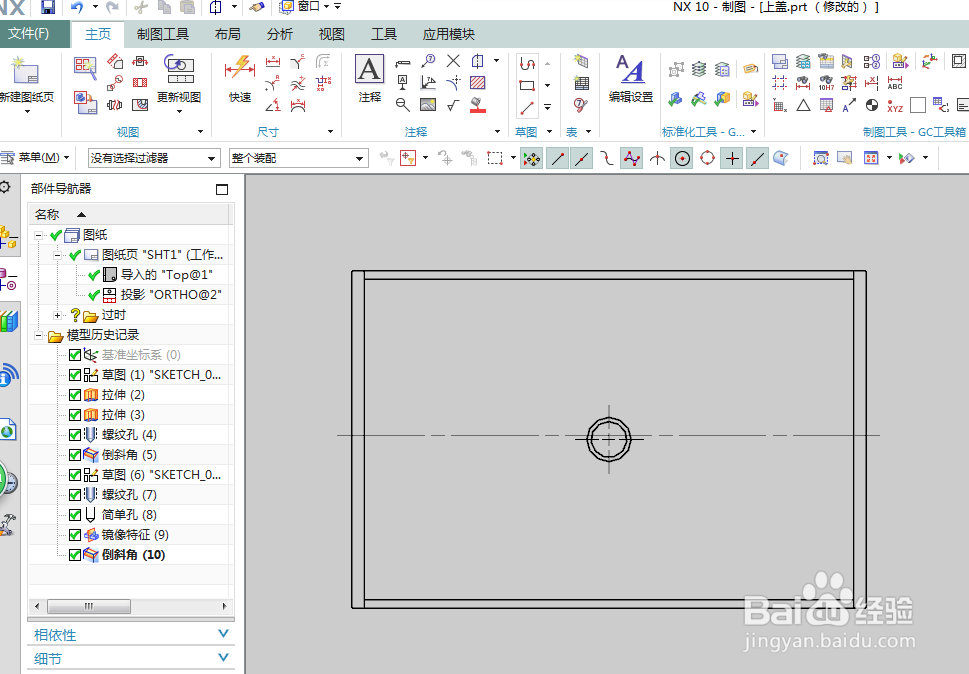
4、在弹出的2D中心线对话框中 类型选择从曲线,第一侧和第二侧选择相应两边,点击确定,则这两边之间的中心线就建立完成了。
时间:2026-04-29 05:48:51
1、 打开UG,点击应用模块,进入工程制图环境。
2、点击新建图纸页,在弹出的对话框中设置图纸大小和比例,单位选择毫米,投影选择第一视角投影,点击确定
3、根据视图创建向导建立所需要的视图。通过菜单栏插入->中心线->2D中心线或者注释组中心线下拉菜单选择2D中心线。
4、在弹出的2D中心线对话框中 类型选择从曲线,第一侧和第二侧选择相应两边,点击确定,则这两边之间的中心线就建立完成了。
