Excel 2016条件格式突出重复值、删除重复项数据

 时间:2026-02-12 21:21:40

1、步骤一

      选中要突出重复值的区域,如下图所示。

Excel 2016条件格式突出重复值、删除重复项数据

2、步骤二

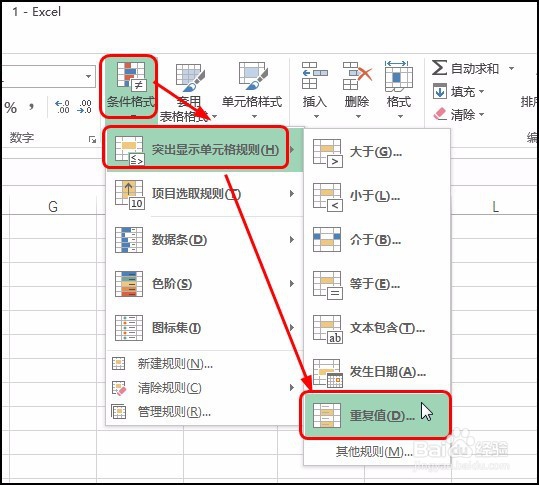
      在【开始】选项卡下单击【条件格式】按钮,在展开的列表中单击【突出显示单元格规则】,在级联列表中单击【重复值】,如下图所示。
Excel 2016条件格式突出重复值、删除重复项数据

3、步骤三

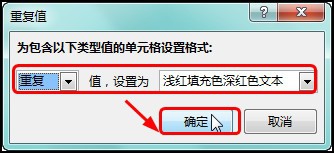
       弹出【重复值】对话框,设置好格式后,单击【确定】按钮,如下图所示。
Excel 2016条件格式突出重复值、删除重复项数据

4、步骤四

       即可看到选中区域中的重复值被选中了,如下图所示。 

Excel 2016条件格式突出重复值、删除重复项数据

1、步骤一

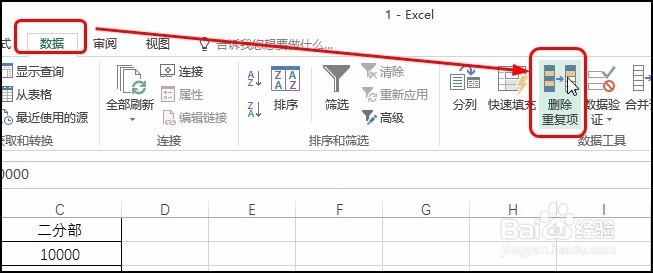
      在【数据】选项卡下单击【删除重复项】按钮,如下图所示。

Excel 2016条件格式突出重复值、删除重复项数据

2、步骤二

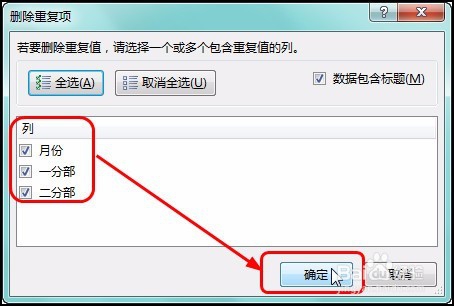
     打开【删除重复项】对话框,保持默认的设置,直接单击【确定】按钮,如下图所示。
Excel 2016条件格式突出重复值、删除重复项数据

3、步骤三

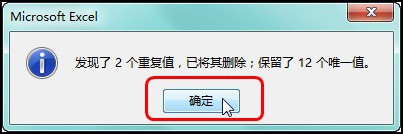
      在弹出的提示框中可看到删除的重复值有几个,以及保留的唯一值个数,单击【确定】按钮,如下图所示。
Excel 2016条件格式突出重复值、删除重复项数据

4、步骤四

      即可看到工作表中的重复行被删除了,如下图所示。

Excel 2016条件格式突出重复值、删除重复项数据

  • Excel表格如何对数据进行分类汇总?
  • 如何用text函数?
  • excel表格怎么对比当天最高销售额自动给日奖金
  • Excel 2003 巧用数据有效性输入日期
  • 怎样在Excel中设置自定义序列
  • 热门搜索
    狗为什么要断尾 同学用英语怎么说 密码箱的密码忘记了怎么打开 宝宝湿疹是怎么引起的 百合怎么吃 word怎么自动生成目录 鸭子怎么做好吃 跳棋怎么玩 中暑怎么办 张柏芝为什么离婚