solidworks怎么将文字浮雕于曲面

 时间:2024-10-15 11:53:59

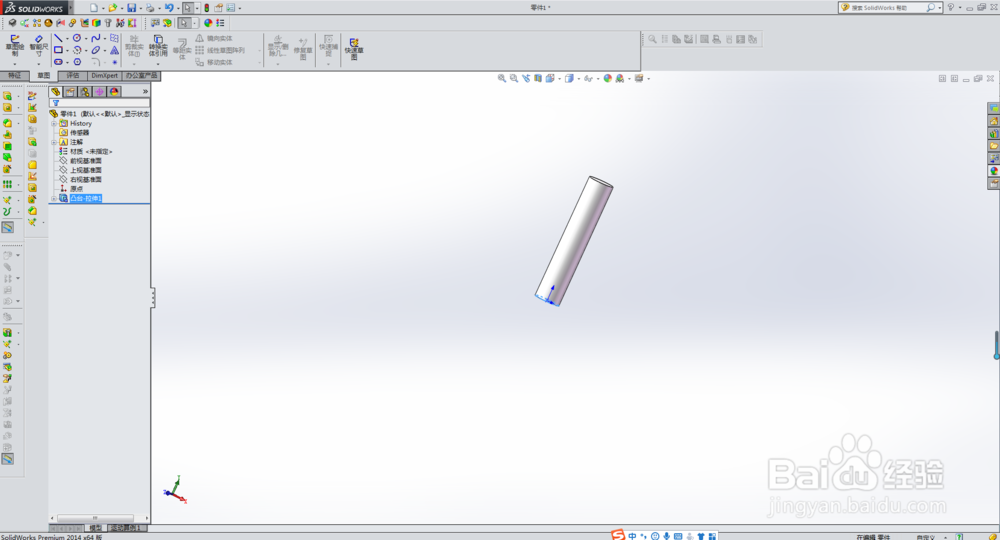
1、第一步如图所示新建含有曲面的零件。

solidworks怎么将文字浮雕于曲面

2、第二步如图所示创建一个参考机河面与曲面相切,用于承载包覆曲面文字。

solidworks怎么将文字浮雕于曲面

3、第三步如图所示在这个平面上做一条构造线用于布置文字,注意画构造直线的方向就是文字排布的方向。
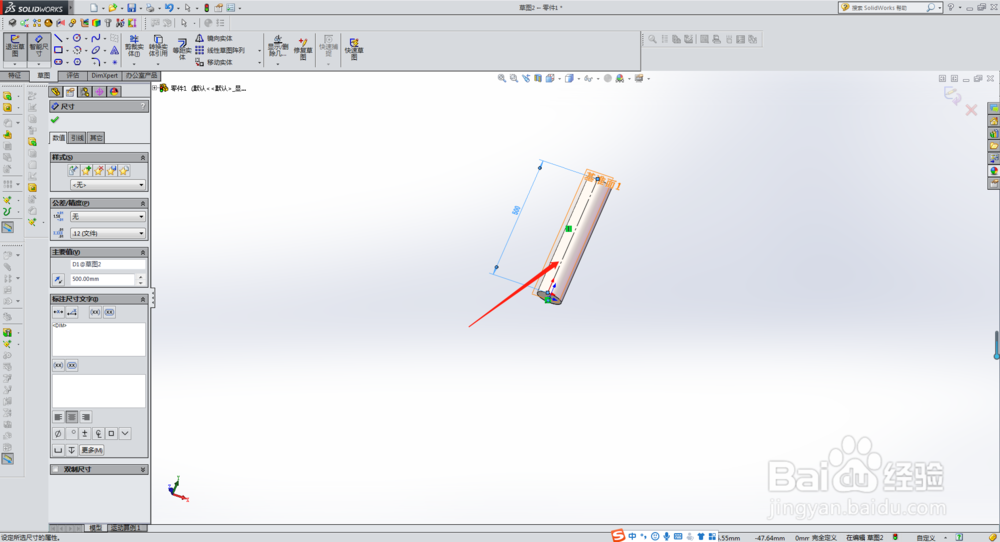
solidworks怎么将文字浮雕于曲面

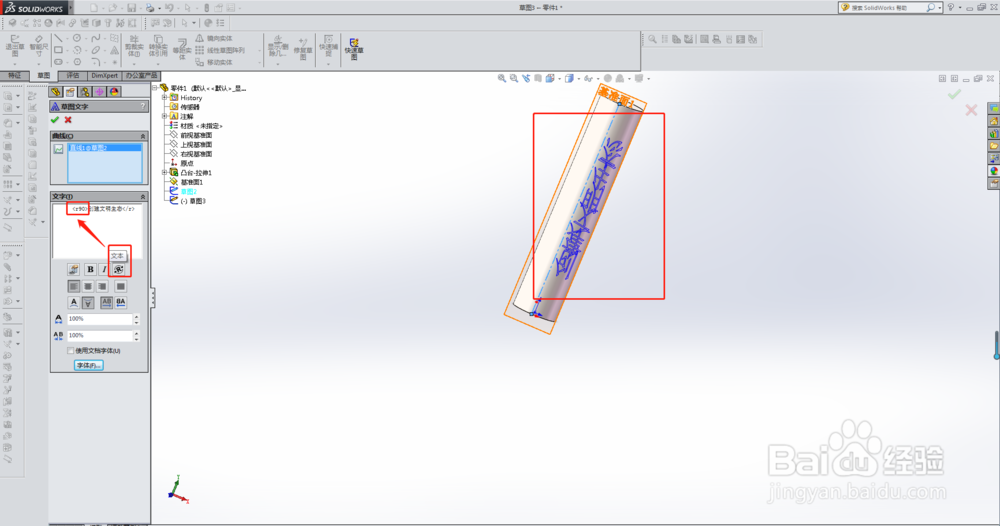
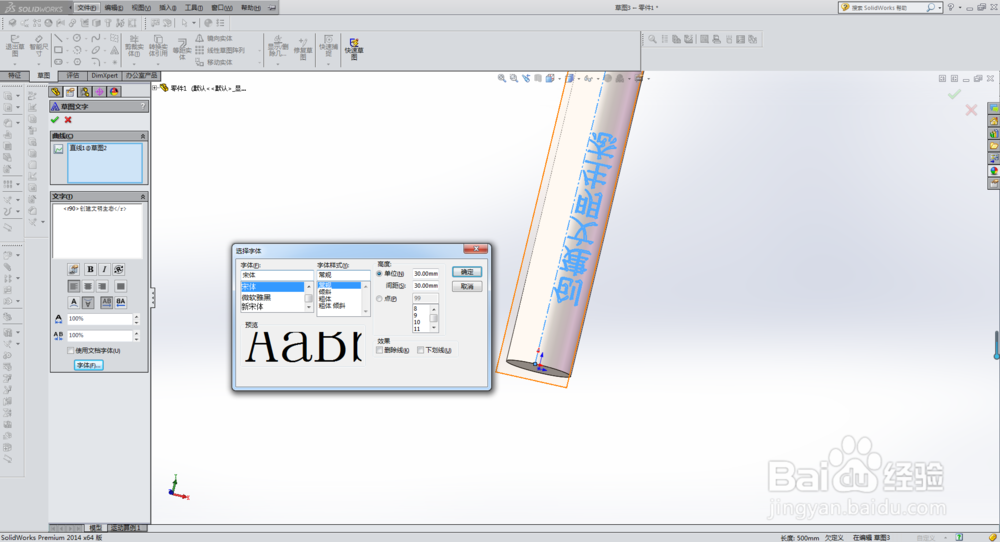
4、第四步如图所示在新建的平面上新建草图,添加文字,具体文字参数注意大小调节需要在不选择“使用文档字体”的模式下才能自行调节大小。
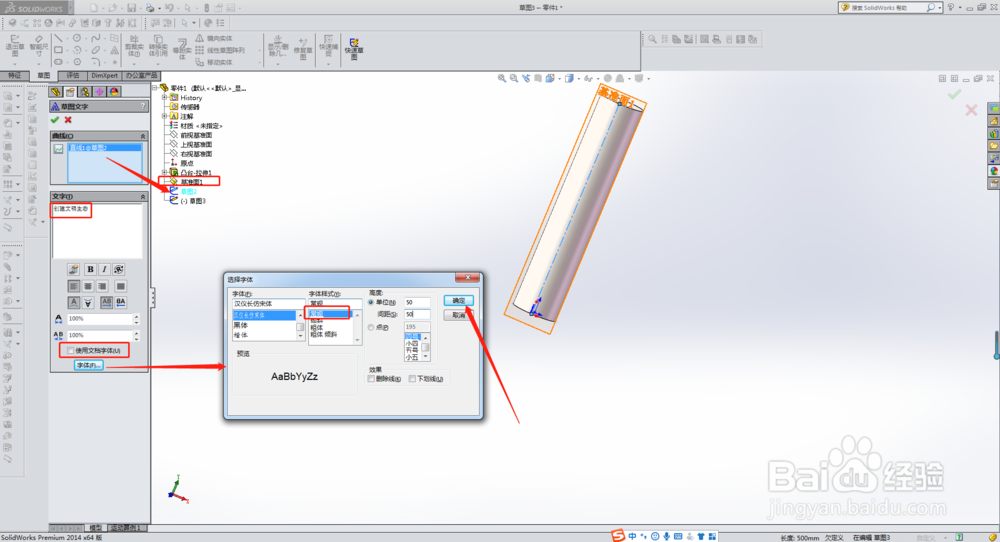
solidworks怎么将文字浮雕于曲面

5、第五步如图所示选中文字可以调节文字的朝向。

solidworks怎么将文字浮雕于曲面

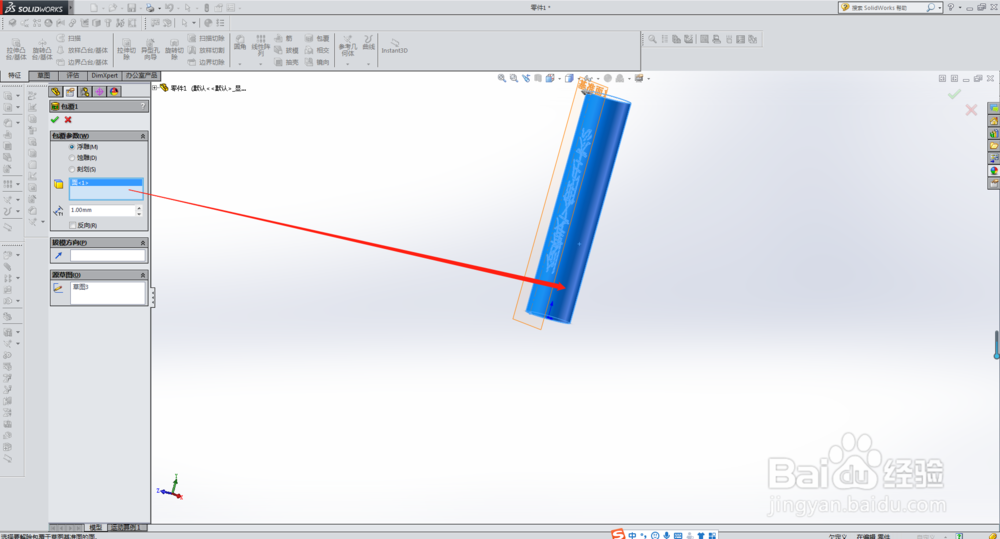
6、第六步如图所示退出草图选择插入——特征——包覆。

solidworks怎么将文字浮雕于曲面

7、第七步如图所示包覆面选择曲面。

solidworks怎么将文字浮雕于曲面

8、第八步如图所示如果提示不能完成,则重新设置文字格式。

solidworks怎么将文字浮雕于曲面

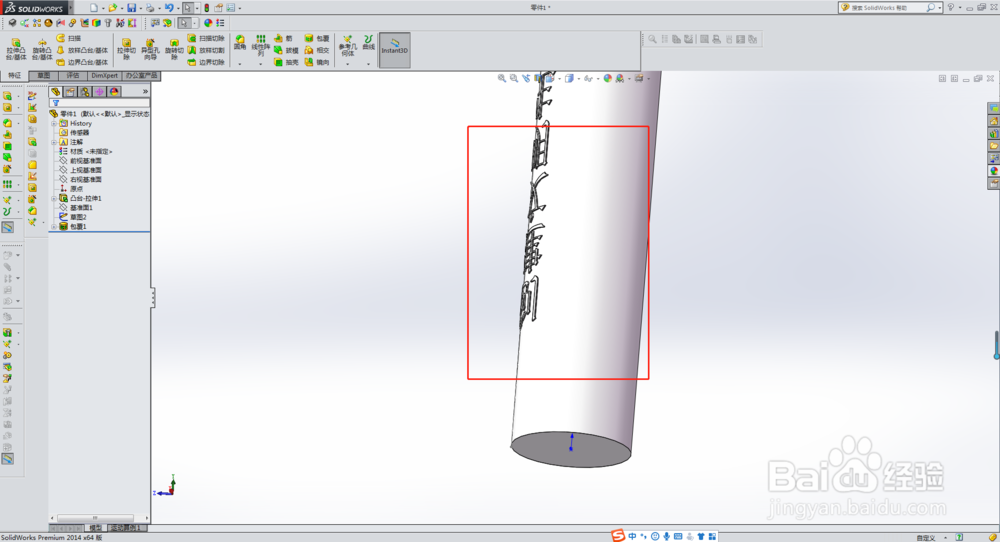
9、第九步如图所示包覆效果完成。

solidworks怎么将文字浮雕于曲面
  • solidworks旋转体基准面建立方法
  • solidworks剪裁曲面如何使用
  • Solidworks怎么设置折弯半径和折弯扣除
  • solidworks怎么使用包覆功能
  • SW如何使用相交命令
  • 热门搜索
    怎么算胎儿体重 睡觉出汗怎么回事男性 x型腿怎么矫正 拔罐出水泡怎么回事 乳头为什么是黑色的 鲤鱼怎么做好吃 孟晚舟为什么不姓任 春节菜谱家常菜做法 窥字怎么读 公牛插座怎么接线