Visual Studio 2017 添加编码的 UI 测试组件

 时间:2024-10-13 06:04:26

1、在控制面板中,找到添加刪除程序在列表中找到Visual Studio 2017

Visual Studio 2017 添加编码的 UI 测试组件

2、右鍵Visual Studio 2017 选择修改

Visual Studio 2017 添加编码的 UI 测试组件

3、接着会启动Visual Studio installer如果Visual Studioinstaller版本太低,还会要求进行更新

Visual Studio 2017 添加编码的 UI 测试组件

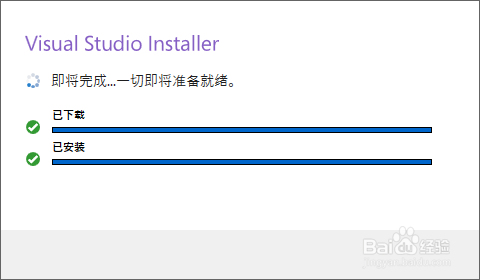
4、更新完成后,就会启动Visual Studioinstaller 画面

Visual Studio 2017 添加编码的 UI 测试组件

5、进入Visual Studioinstaller 画面

Visual Studio 2017 添加编码的 UI 测试组件

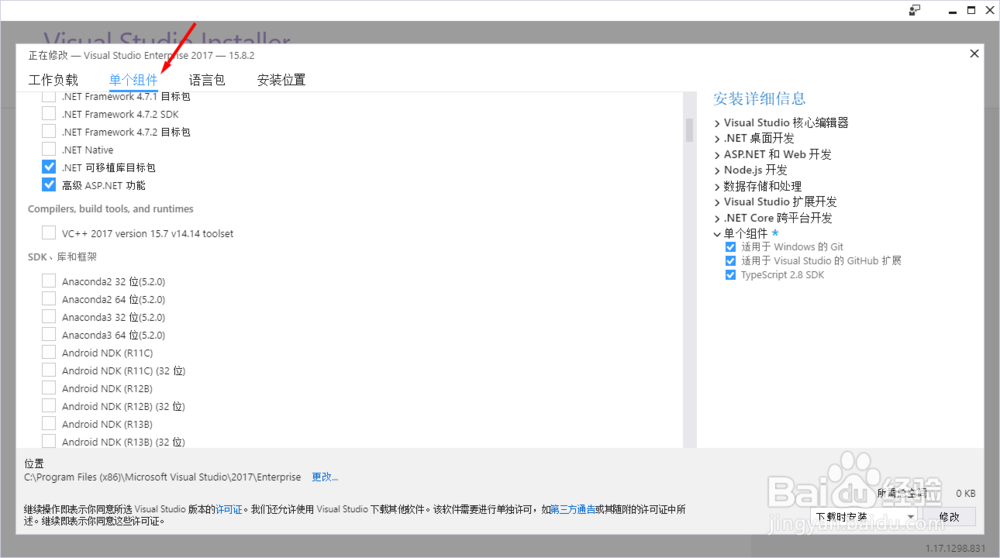
6、找到单个组件的页签

Visual Studio 2017 添加编码的 UI 测试组件

7、在单个组件页签中,选择编码的 UI 测试组件

Visual Studio 2017 添加编码的 UI 测试组件

8、选择修改,就会进行安装

Visual Studio 2017 添加编码的 UI 测试组件

9、等待安装完成

Visual Studio 2017 添加编码的 UI 测试组件

10、完成后,在新建项目,测试中,就可以看到编码的 UI 测试项目了

Visual Studio 2017 添加编码的 UI 测试组件
  • 金城办APP如何咨询疫情防控专线
  • 皮肤干裂怎么办
  • 申请MBA如何选择MBA辅导班?
  • 腾讯企鹅辅导看回放的操作
  • 南漳有什么好玩的景点
  • 热门搜索
    怎么让胸变大 圆的周长怎么算 无线鼠标怎么连接电脑 美菱冰箱质量怎么样 胆结石怎么消除 微信主页壁纸怎么设置 徐怎么读 优博奶粉怎么样 海鲜披萨的做法 微信怎么加群