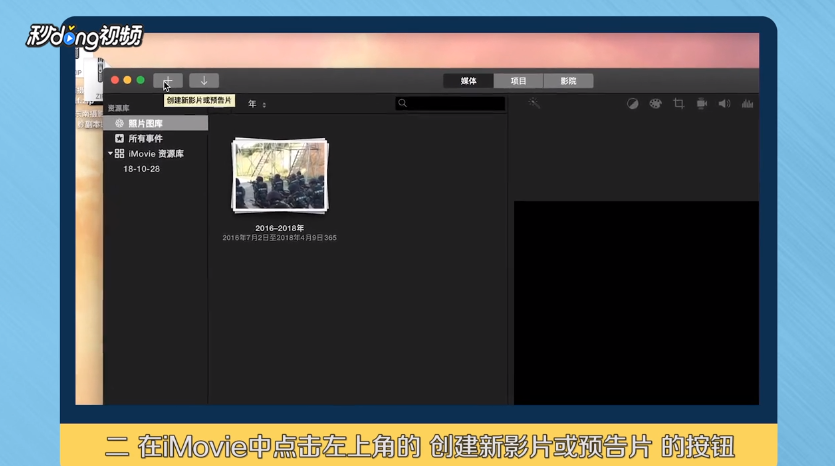
1、打开“iMovie”,点击左上角“创建新影片或预告片”按钮。
2、选择“影片”。

3、点击“创建”。

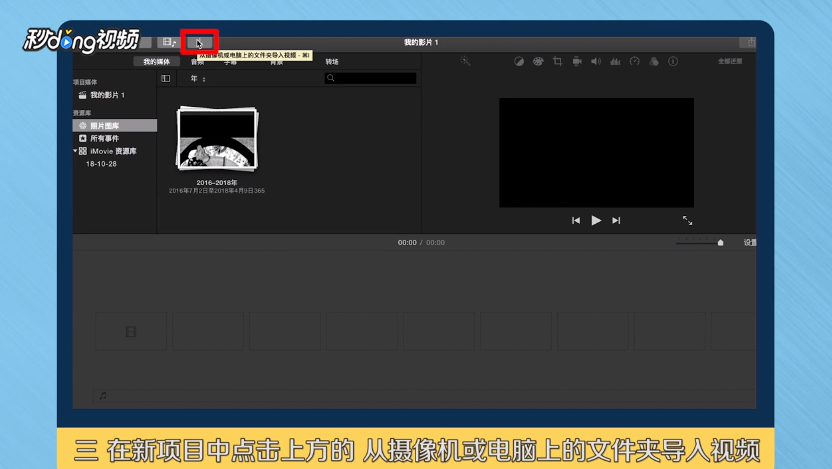
4、点击“摄像机或电脑上的文件夹导入视频”,选择需要剪辑的视频。
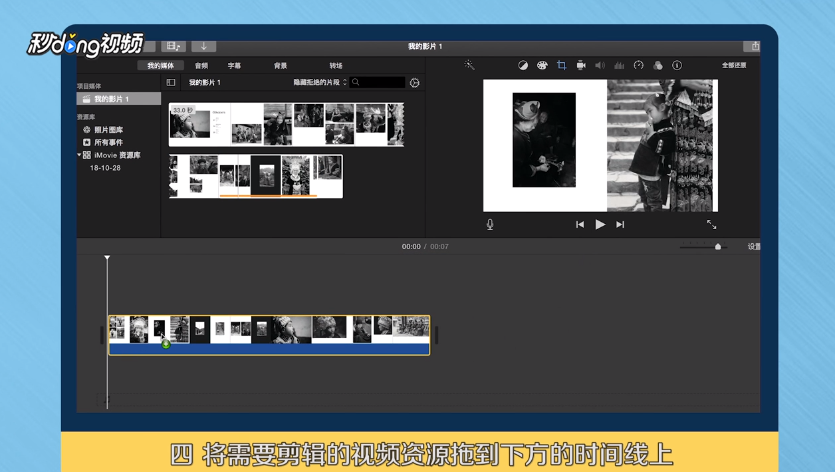
5、将需要剪辑的视频资源拖到时间线上,将白色标记线拖到需要拆分的位置。
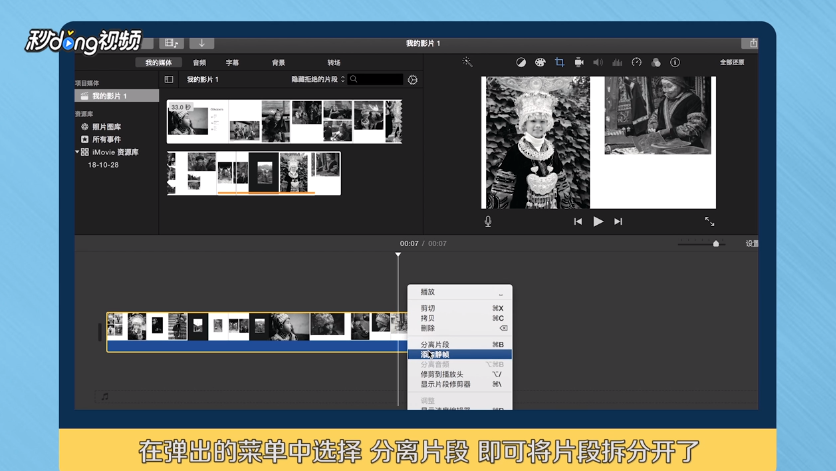
6、右键点击需要拆分的片段。

7、选择“分离片段”即可将片段分离,选择“删除”即可将片段剪掉。
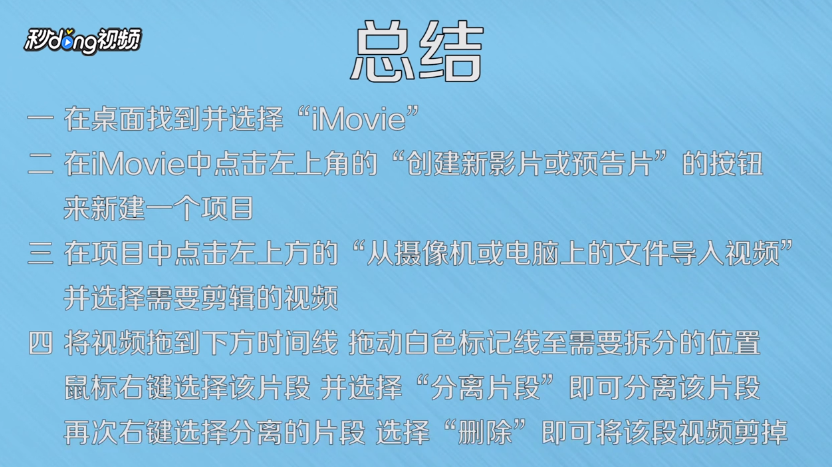
8、总结如下。
时间:2026-04-26 17:54:30
1、打开“iMovie”,点击左上角“创建新影片或预告片”按钮。
2、选择“影片”。
3、点击“创建”。
4、点击“摄像机或电脑上的文件夹导入视频”,选择需要剪辑的视频。
5、将需要剪辑的视频资源拖到时间线上,将白色标记线拖到需要拆分的位置。
6、右键点击需要拆分的片段。
7、选择“分离片段”即可将片段分离,选择“删除”即可将片段剪掉。
8、总结如下。
