1、将无线网卡插入电脑USB
Windows7/8系统下,网卡安装成功后直接进行软件安装
Windows Xp系统下,网卡安装成功后会弹出新硬件安装向导,点击“取消”
1、将光盘插入光驱,或者下载无线网卡驱动
2、安装后会弹出安装向导的界面,点击“自动安装”
3、点击“下一步”继续安装

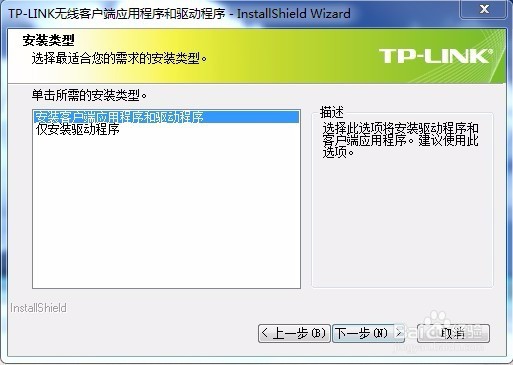
4、继续安装类型,推荐保持默认选择,点击“下一步”继续安装
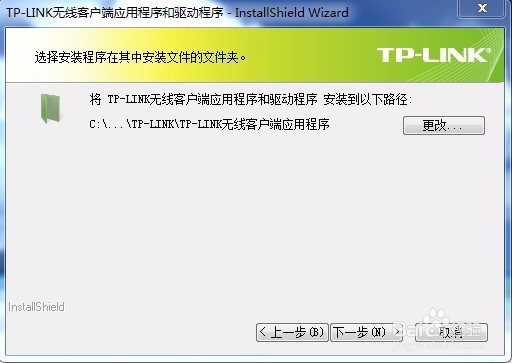
5、选择安装路径,可以采用默认路径,点击“下一步”继续安装
6、点击“安装”,开始程序的安装

7、安装过程大约需要一分钟时间,请稍作等待
注:若安装过程中弹出Windows安全窗口,请选择“始终安装此驱动程序软件”。或在WindowsXp系统下弹出关于未通过Windows徽标测试的窗口,请选择“仍然继续”

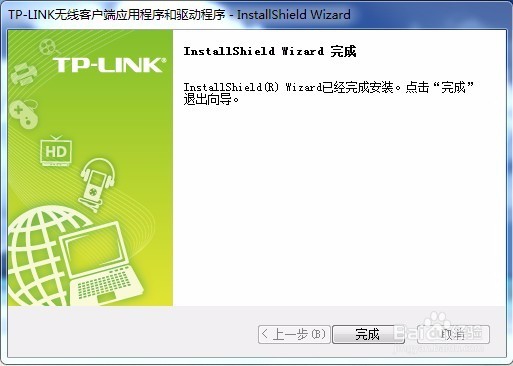
8、当出现下图所示界面时,表示已完成安装。点击“完成”以退出向导
1、软件安装完成后,TP-LINK无线客户端应用程序(TWCU)会自动运行,如下图所示。选择您想要连入的无线网络,点击“连接”按钮

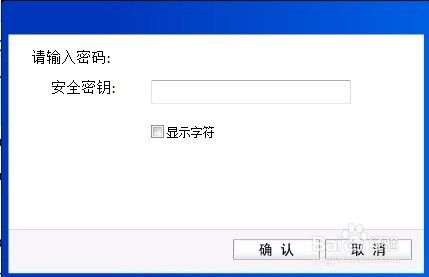
2、请在“安全密钥”栏中输入无线网络的密码(可在无线路由器或AP的管理界面中查看),然后点击“确认”
注:若您要连接的无线网络未加密,则此步不需做任何设置,网卡会自动搜索并连接到该网络,请稍作等待
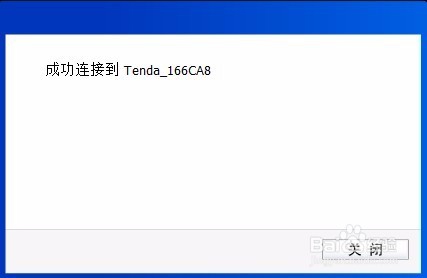
3、当出现下图所示界面时,您已成功连接到无线网络,点击“关闭”完成连接
4、成功连接到无线网络后,该网络的SSID前面会出现如下图所示的图标

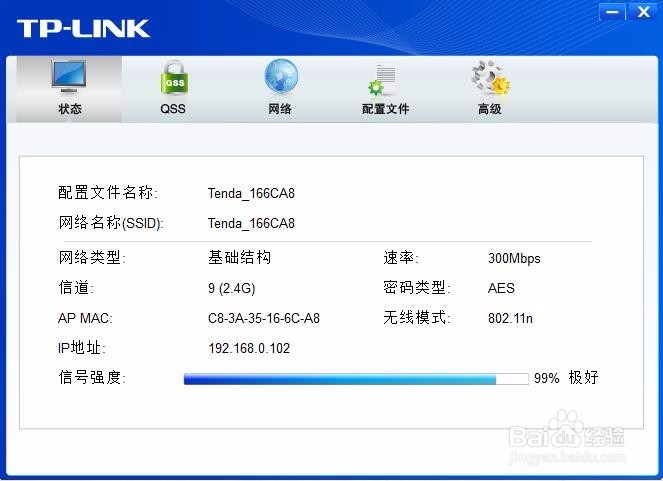
5、网络连接完成后,可打开“状态”页面查看无线网络的详细信息