电脑如何使用Word文档将图片转换为PDF文档

 时间:2026-02-11 22:44:19

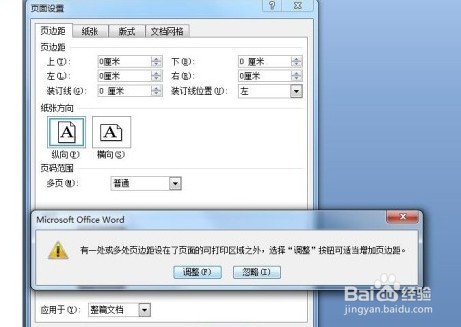
1、首先我们打开电脑进入到桌面,然后找到Word文档图标点击打开,进入到文档界面之后,我们点击上方的页面布局选项,然后找到页面设置选项,点击打开之后,我们将页边距设置为0。设置完成之后,点击

电脑如何使用Word文档将图片转换为PDF文档

2、接下来在界面中会弹出提示,我们直接点击提示中的忽略按钮。

电脑如何使用Word文档将图片转换为PDF文档

3、接下来我们就可以点击上方的插入选项,然后在打开的文件窗口中找到我们的图标进行插入。

电脑如何使用Word文档将图片转换为PDF文档

4、图片插入完成之后,我们还可以拖动图片来调整图片位置。

电脑如何使用Word文档将图片转换为PDF文档

5、接下来我们就可以点击上方的菜单图标,然后在打开的菜单中选择另存为选项,接下来在打开的菜单中选择PDF或xps选项。

电脑如何使用Word文档将图片转换为PDF文档

6、接下来我们只需要在打开的文件窗口中选择合适的保存位置,就可以点击发布按钮了。

电脑如何使用Word文档将图片转换为PDF文档

7、最后我们就可以看到我们的图片已经转换为PDF文件了。

电脑如何使用Word文档将图片转换为PDF文档

  • word如何将图片转化为pdf
  • 怎样使word文档中的图片转换为pdf格式
  • 怎么将图片转换成PDF
  • 怎么把扫描件(图片)复制到WORD中
  • 图片怎么转换成word文档
  • 热门搜索
    erp沙盘模拟攻略 红烧牛肉做法 怀孕怎么看男孩女孩 梦幻西游凌波城怎么样 杀人游戏怎么玩 踢毽子能减肥吗 太和殿简介 红烧肉的制作方法 吞食天地1攻略 陕西旅游攻略