1、首先我们点击顶部“插入”工具栏。

2、然后选择下面的“文本框”
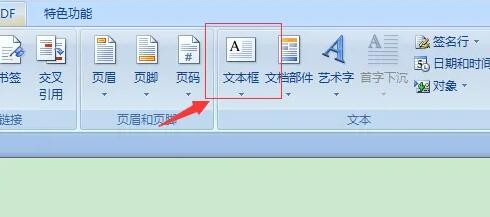
3、接着选择“绘制竖排文本框”

4、这样画一个文本框,在其中打字就是竖排的了。

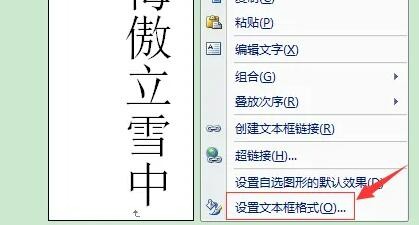
5、输入完成后,右键文本框,选择“设置文本框格式”
6、最后在其中选择“居中”并保存即可设置竖排文字居中。

时间:2026-04-23 02:08:50
1、首先我们点击顶部“插入”工具栏。
2、然后选择下面的“文本框”
3、接着选择“绘制竖排文本框”
4、这样画一个文本框,在其中打字就是竖排的了。
5、输入完成后,右键文本框,选择“设置文本框格式”
6、最后在其中选择“居中”并保存即可设置竖排文字居中。
