Windows 7 控制面板 英特尔核心显卡

 时间:2026-02-16 01:21:07

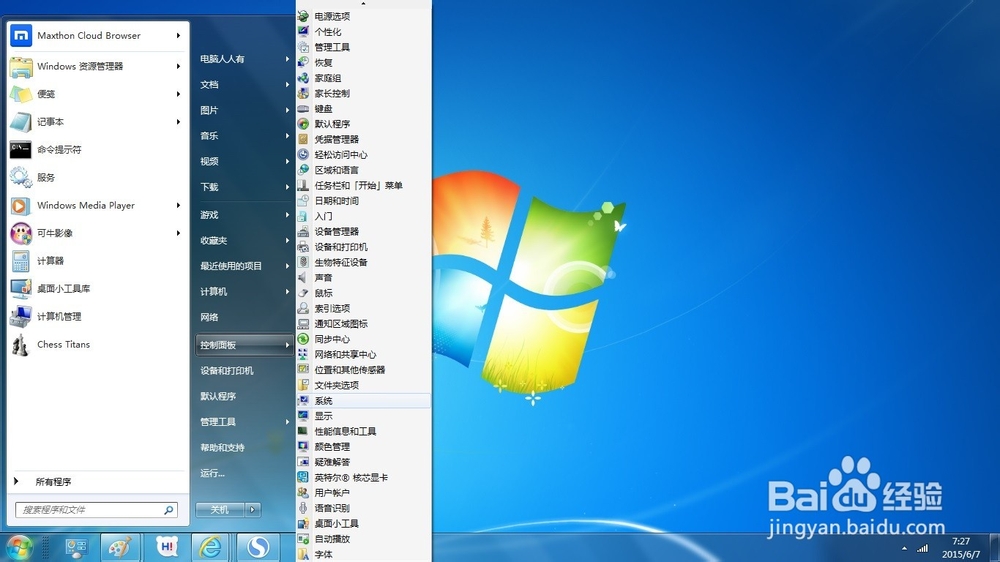
1、开始→控制面板

Windows 7 控制面板 英特尔核心显卡

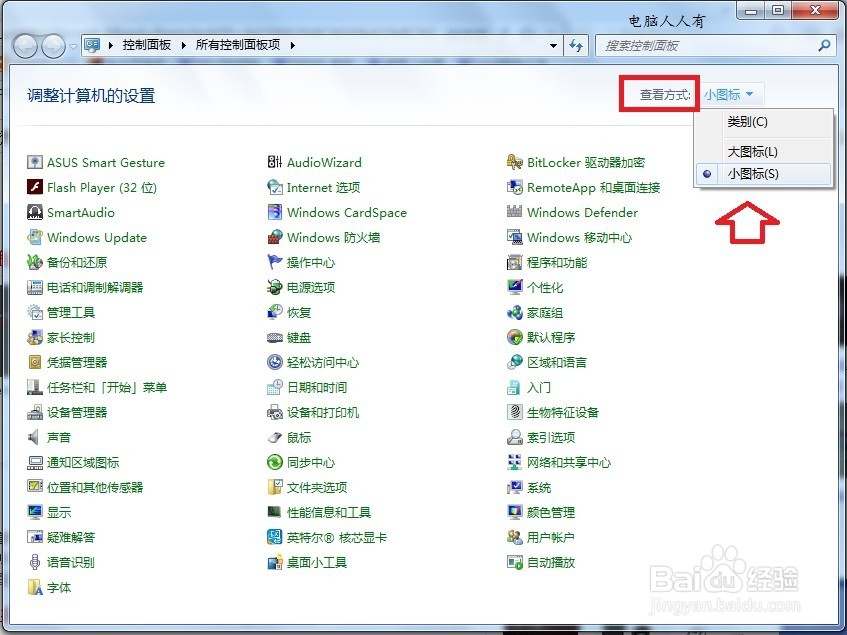
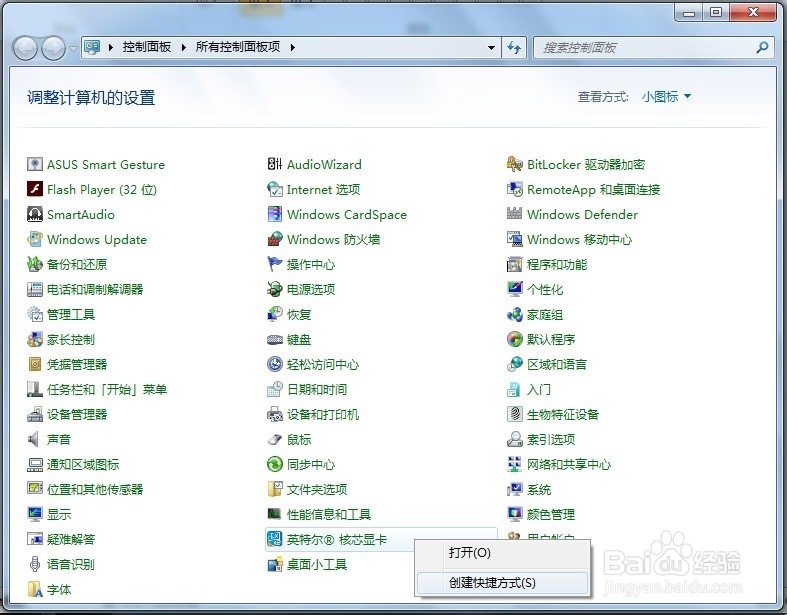
2、打开控制面板→点击右上方的查看方式→类型→小图标→英特尔核心显卡

Windows 7 控制面板 英特尔核心显卡

3、右键桌面→图形属性→也能打开英特尔核心显卡(会有一个加载过程)

Windows 7 控制面板 英特尔核心显卡

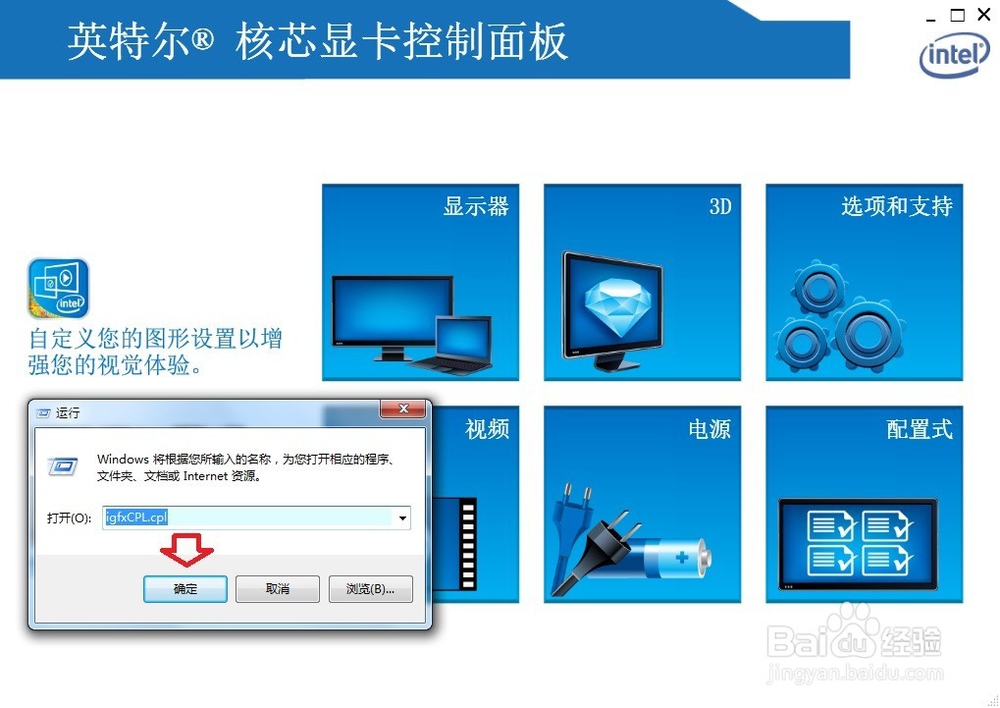
4、按Windows+R组合键调出运行窗口,输入命令(点击确定)也能打开该项目:

igfxCPL.cpl
Windows 7 控制面板 英特尔核心显卡

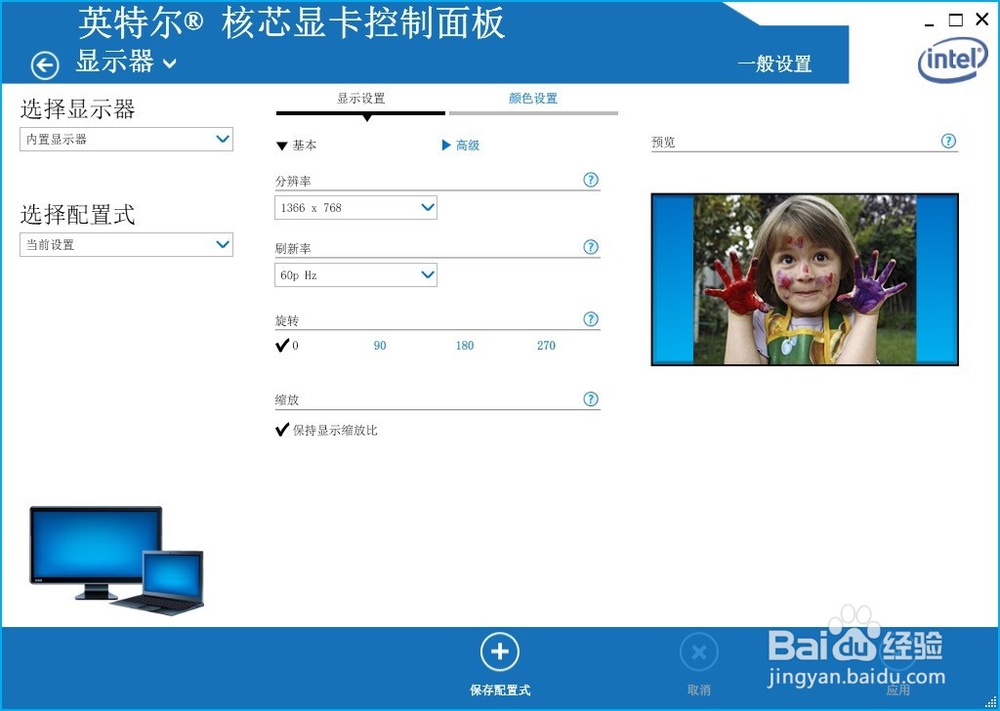
5、显示器→有关显示器的设置项都在这里。

Windows 7 控制面板 英特尔核心显卡

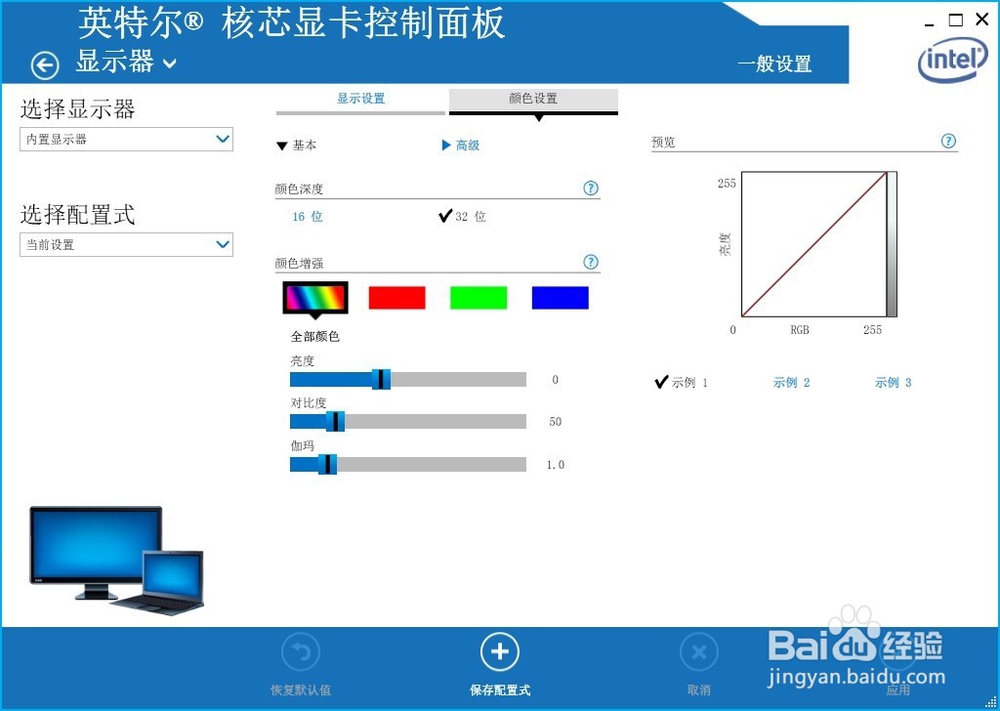
6、亮度、颜色、对比度(很多网友不知道如何设置亮度,就在此可以设置)

Windows 7 控制面板 英特尔核心显卡

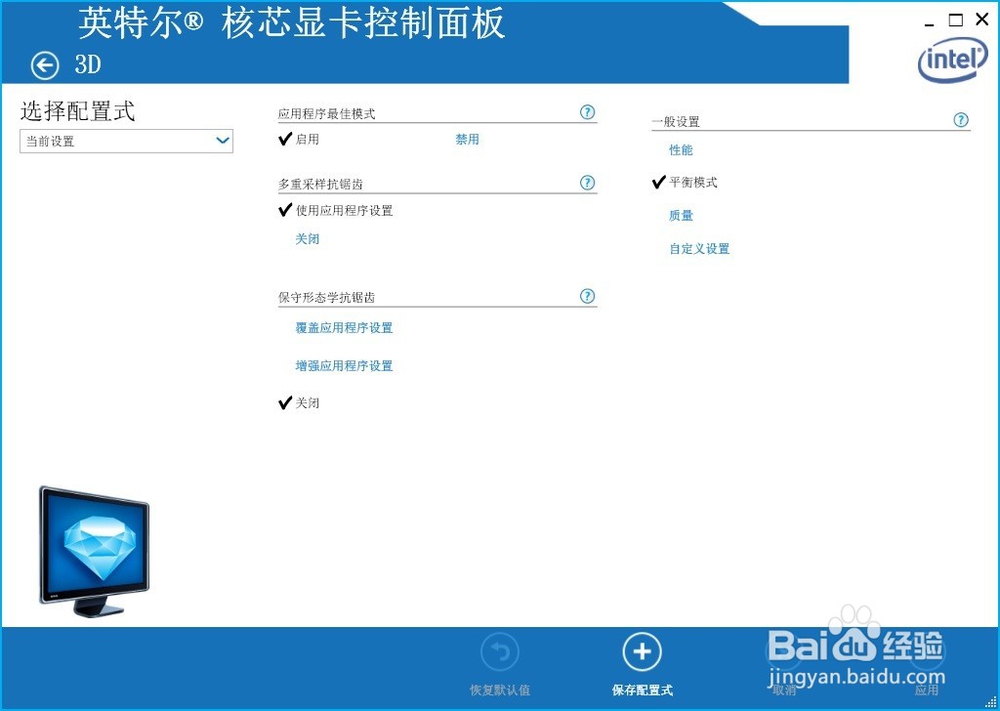
7、3D设置。

Windows 7 控制面板 英特尔核心显卡

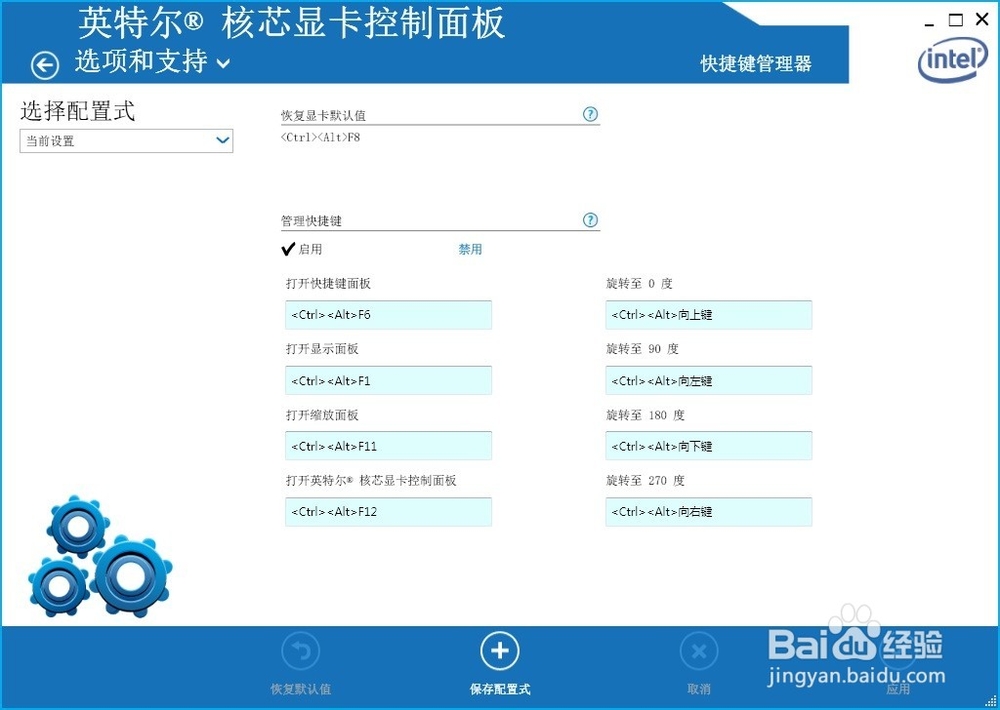
8、选项和支持→快捷键的设置。

Windows 7 控制面板 英特尔核心显卡

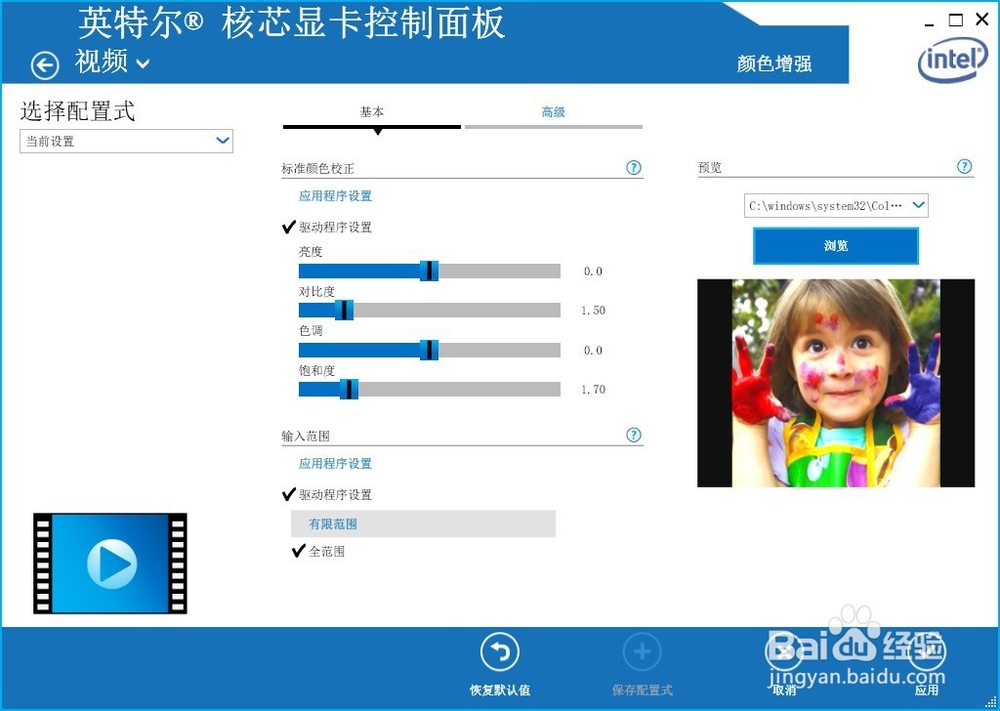
9、视频中的各项设置。

Windows 7 控制面板 英特尔核心显卡

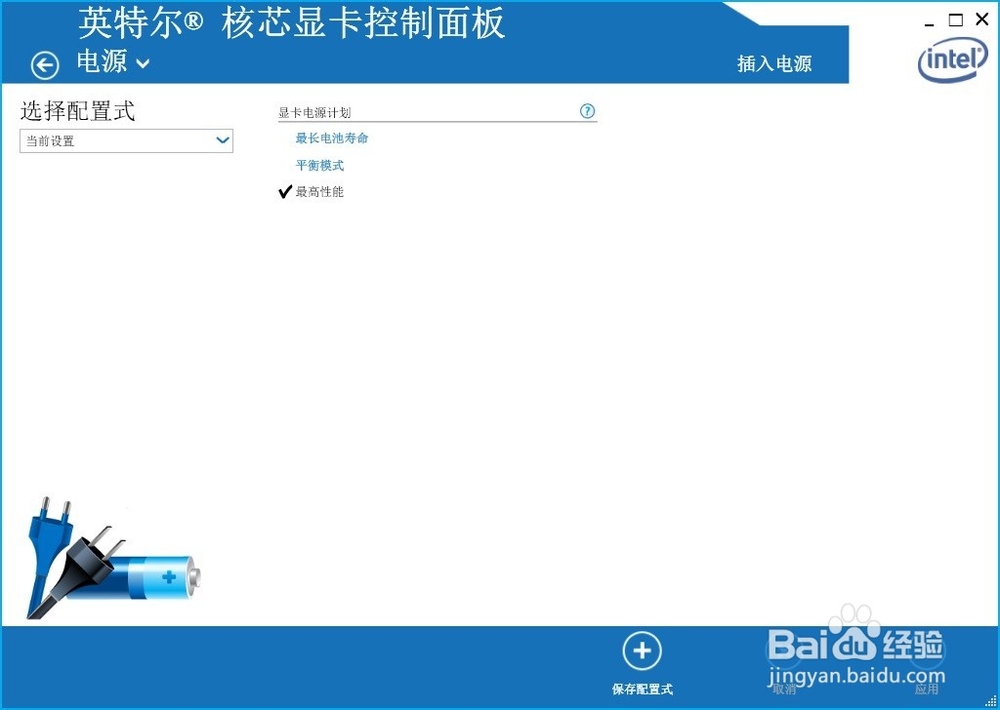
10、电源的设置项。

Windows 7 控制面板 英特尔核心显卡

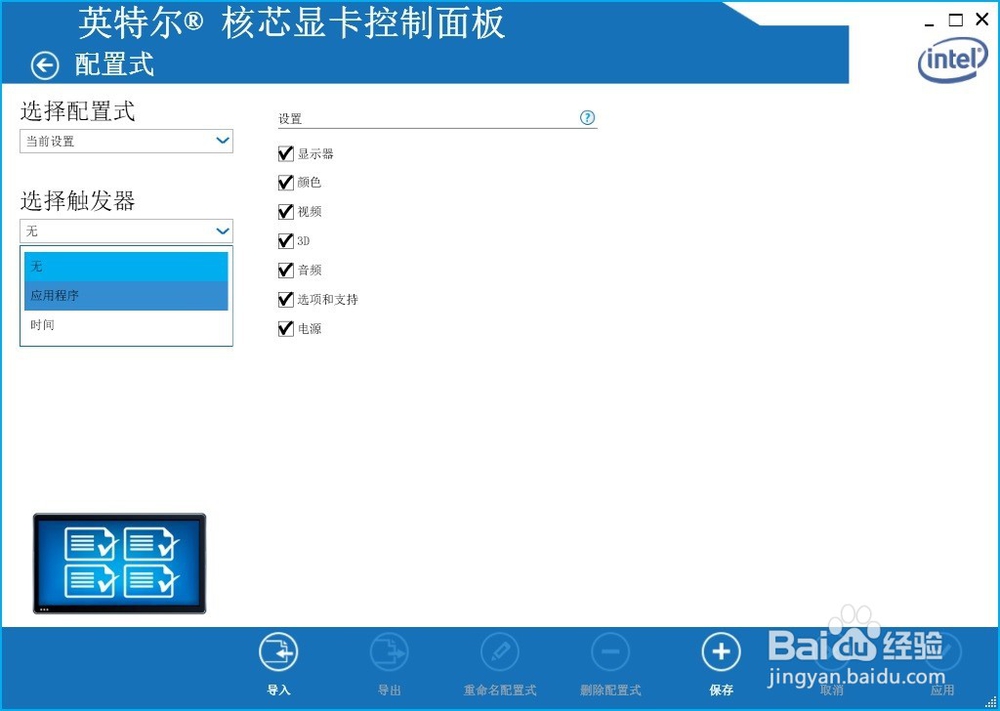
11、选择触发器。

Windows 7 控制面板 英特尔核心显卡

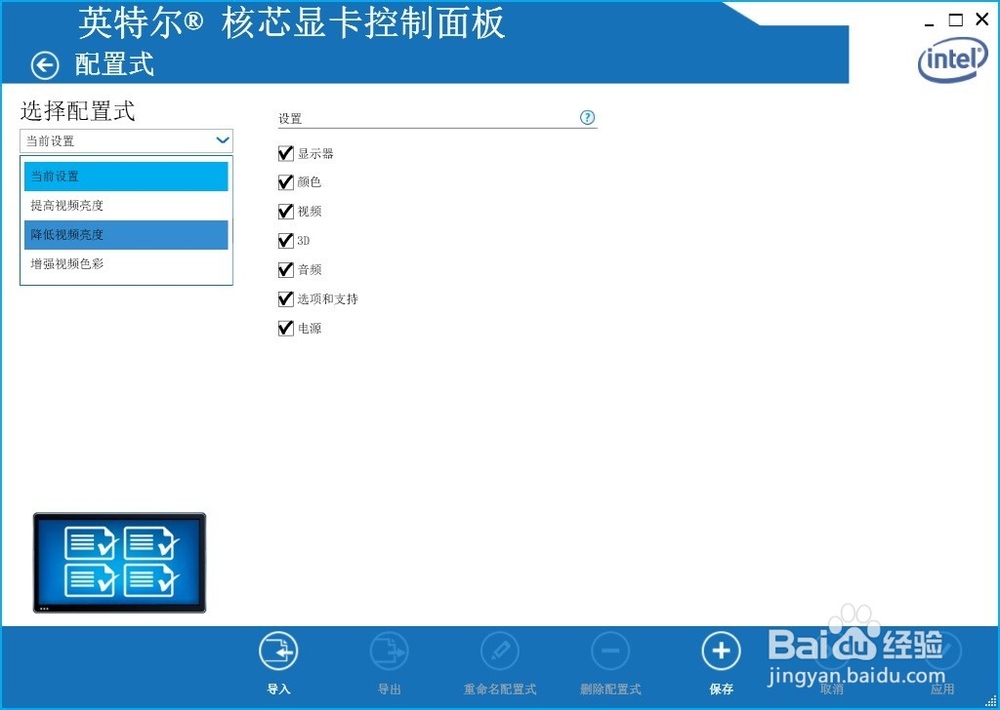
12、选择配置式,不勾选的项目,不能设置。

Windows 7 控制面板 英特尔核心显卡

13、如经常使用该功能,可以右键点击该项目→创建快捷方式→在桌面就会生存一个快捷图标(便于使用)。
Windows 7 控制面板 英特尔核心显卡

  • Win10右键菜单样式修改方法
  • windows10已删除windows old怎么回退windows8.1
  • win10系统NVIDIA英伟达显卡驱动如何更新
  • 如何关闭Microsoft Store自动更新软件?
  • win10桌面图标半透明化
  • 热门搜索
    云顶之弈攻略 红石中继器怎么用 卫立煌简介 减肥咖啡有用吗 长生劫攻略 大麦茶减肥吗 血红蛋白低怎么回事 qq怎么快速删除好友 普陀山 攻略 什么粥减肥