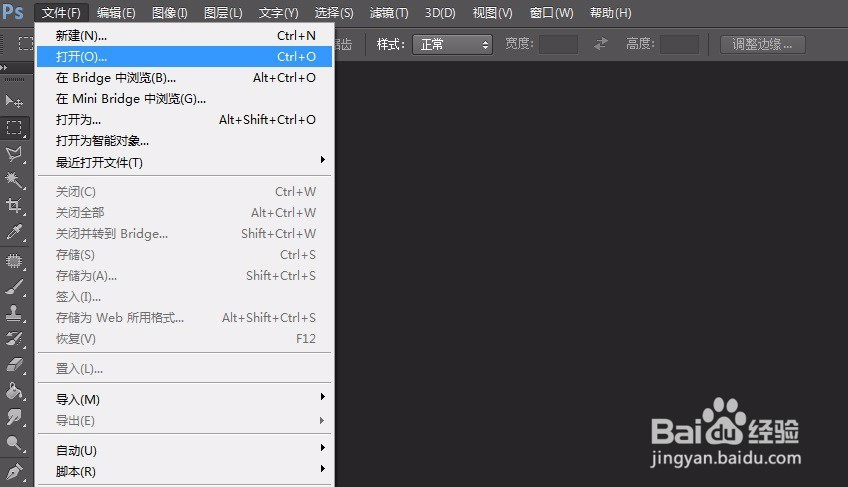
1、一.使用PS打开一张图片
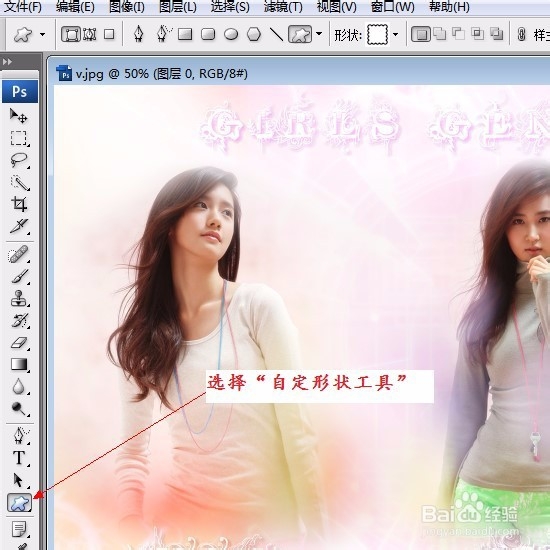
2、一.使用“自定义形状工具”
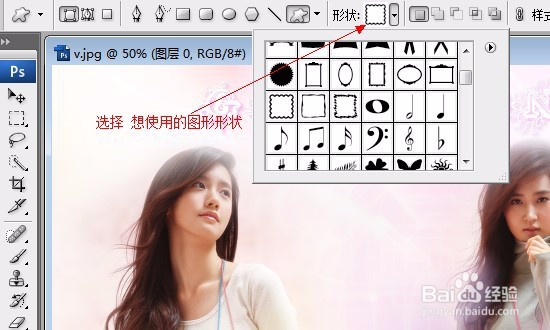
3、选择图形形状

4、四.把空白处填色,使用矩形选框工具。

5、使用矩形选框工具,选择合适大小

6、然后添加图层
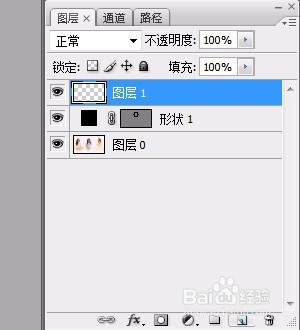
7、按下Ctri + Delete填充前景色

8、合并上面两个图层
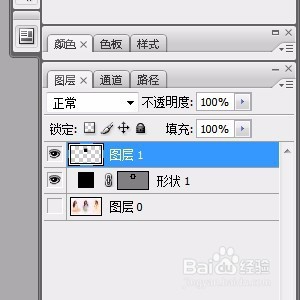
9、图层0移动到上面

10、图层0上点击右键,创建图层蒙版
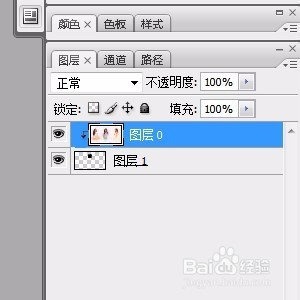
11、已经完成了,白色底不太明显

时间:2026-04-23 05:57:20
1、一.使用PS打开一张图片
2、一.使用“自定义形状工具”
3、选择图形形状
4、四.把空白处填色,使用矩形选框工具。
5、使用矩形选框工具,选择合适大小
6、然后添加图层
7、按下Ctri + Delete填充前景色
8、合并上面两个图层
9、图层0移动到上面
10、图层0上点击右键,创建图层蒙版
11、已经完成了,白色底不太明显
