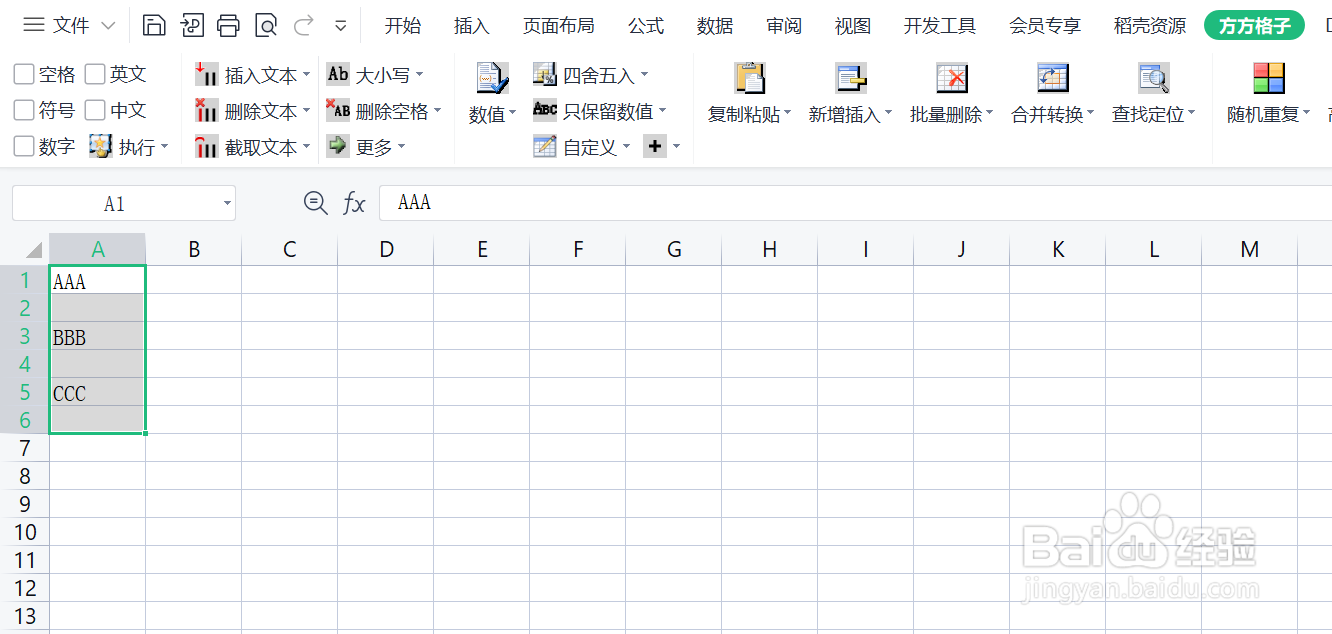
1、首先打开方方格子

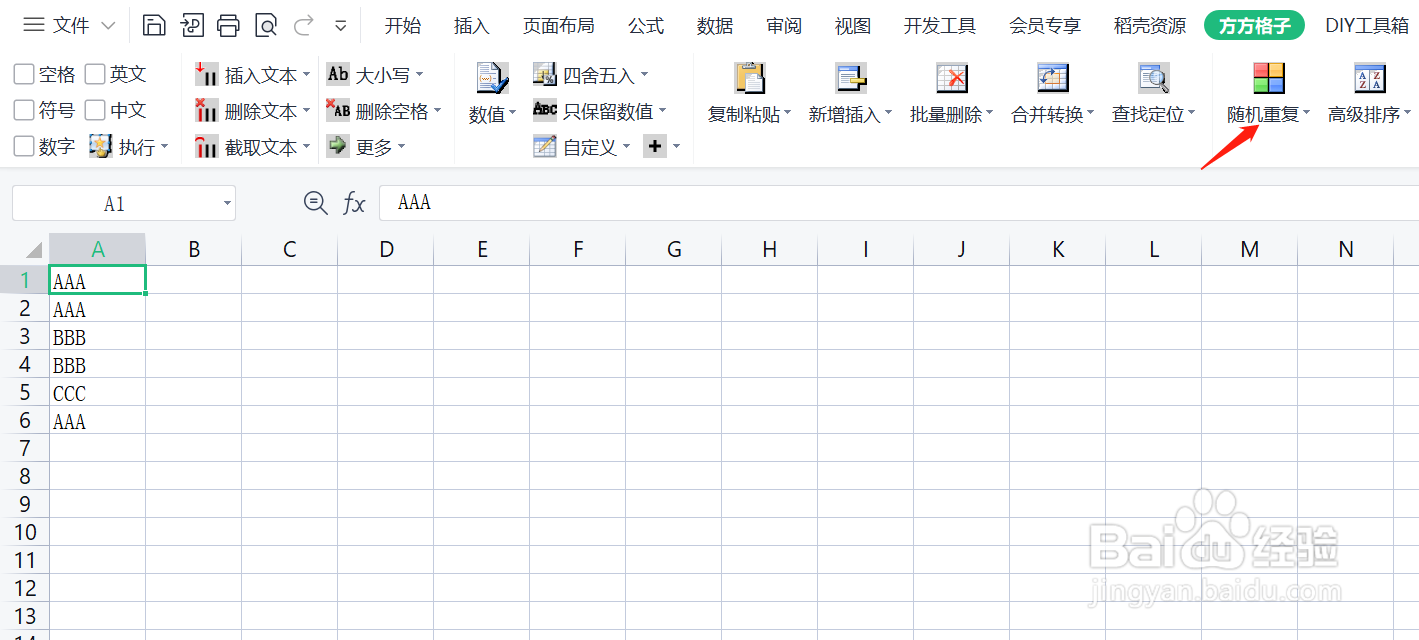
2、然后点击方方格子工具栏中的“随机重复”一栏
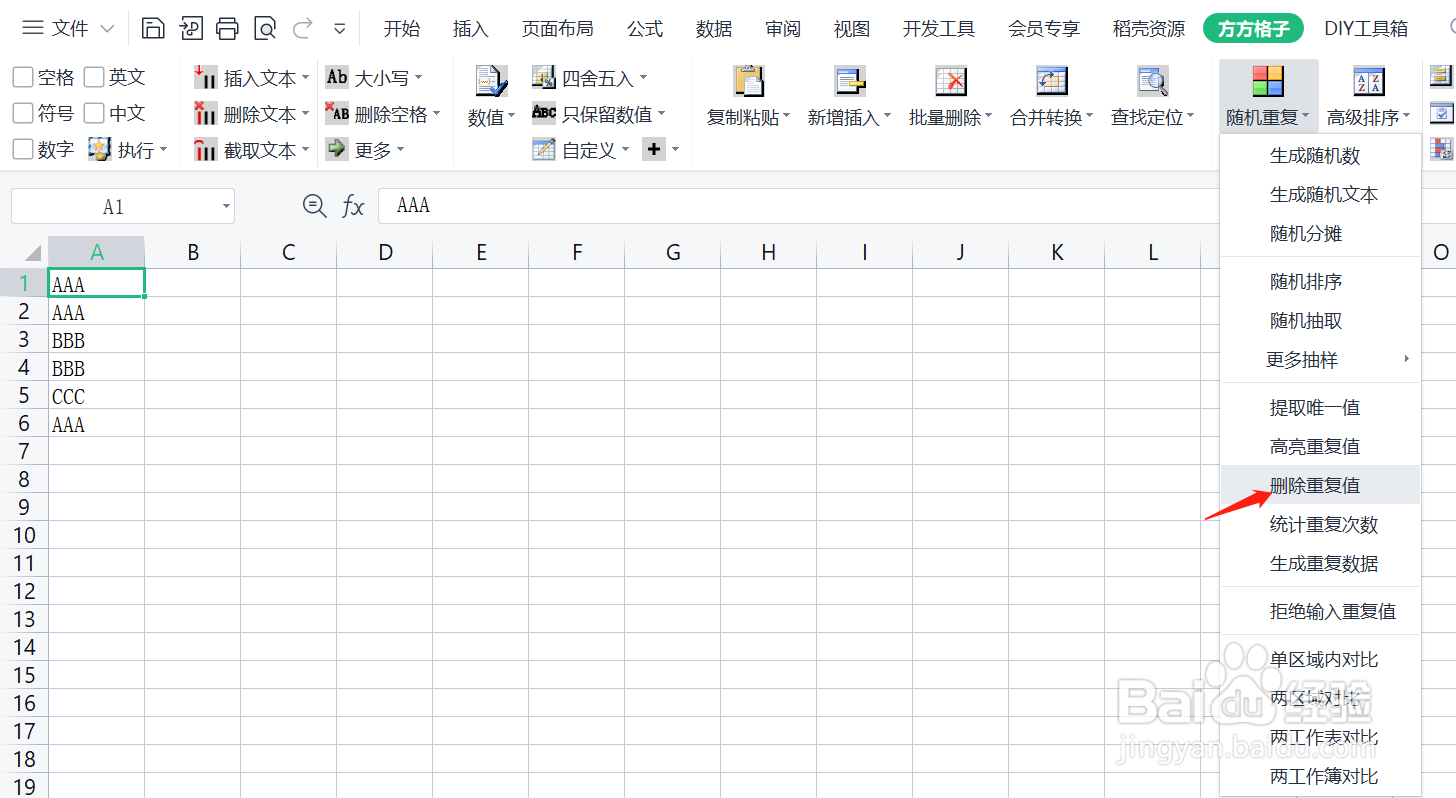
3、点击之后会出现许多功能,选择我们所需要的功能选项“删除重复值”
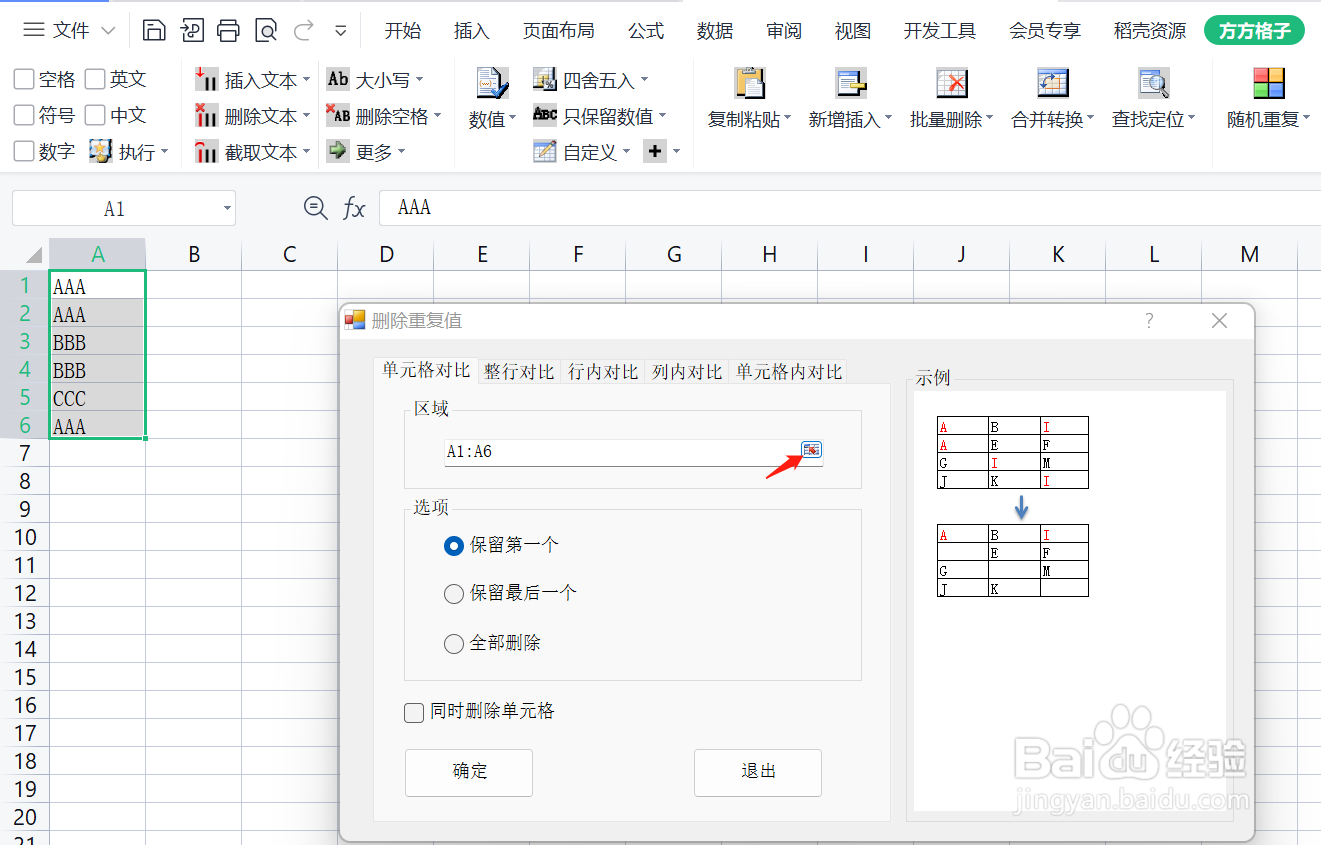
4、然后会跳出一个窗口,选择数据所在区域A1:A6
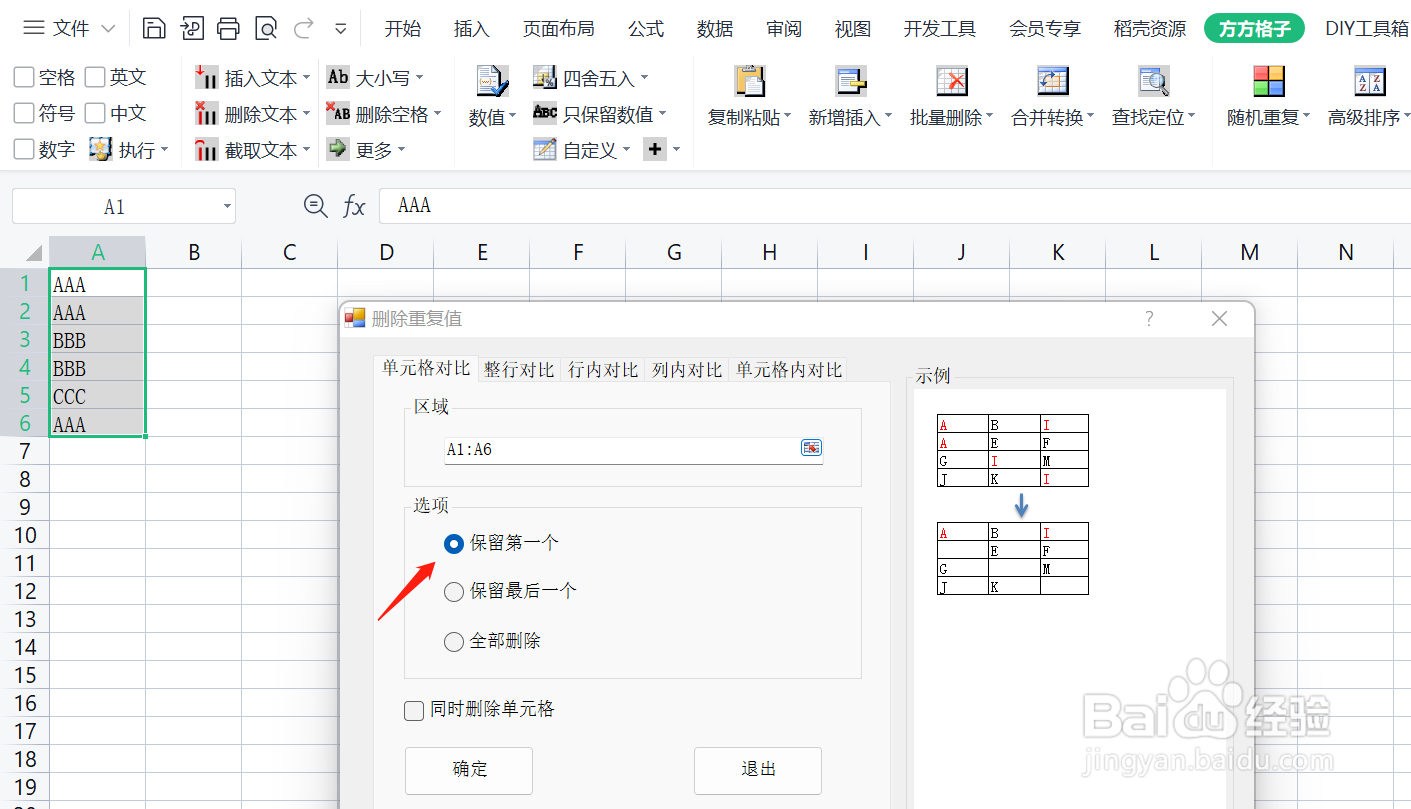
5、接着在选项里选择保留第一个数据并点击确定
6、这样表格里的重复值就批量删除成功啦
时间:2026-04-21 20:23:58
1、首先打开方方格子
2、然后点击方方格子工具栏中的“随机重复”一栏
3、点击之后会出现许多功能,选择我们所需要的功能选项“删除重复值”
4、然后会跳出一个窗口,选择数据所在区域A1:A6
5、接着在选项里选择保留第一个数据并点击确定
6、这样表格里的重复值就批量删除成功啦
