excel如何利用公式实现快速清空空格

 时间:2026-04-23 20:36:36

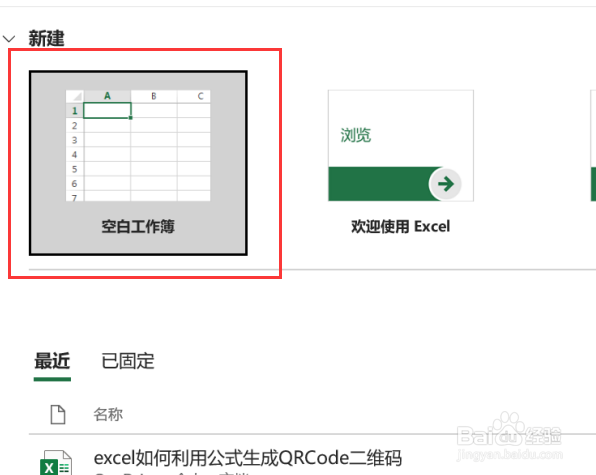
1、我们经常会遇到我们需要将表格内的单元格中的空格来进行清空,那么我们应该如何操作呢?首先,我们应该先打开excel软件,新建一个工作簿。
excel如何利用公式实现快速清空空格

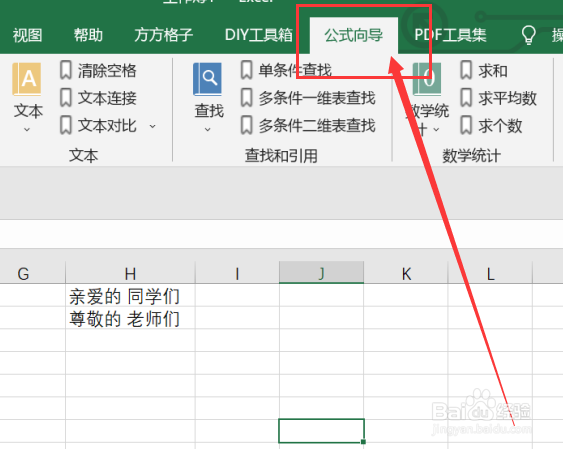
2、新建一个工作簿后,就可以点击软件内的“公式向导”选项卡,点击后即可进行下一步操作。
excel如何利用公式实现快速清空空格

3、点击公式向导选项卡后,我们要根据我们要进行的操作的部分来选择我们要进行处理的部分,例如这里我们选择的是H1。

excel如何利用公式实现快速清空空格

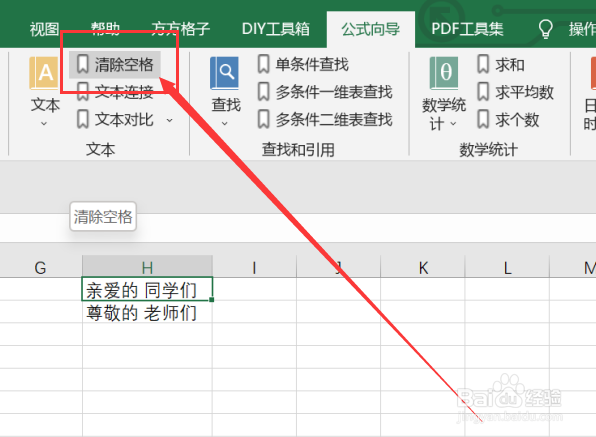
4、选中我们需要进行操作的部分后,在文本模块中,点击“清空空格”选项卡。

excel如何利用公式实现快速清空空格

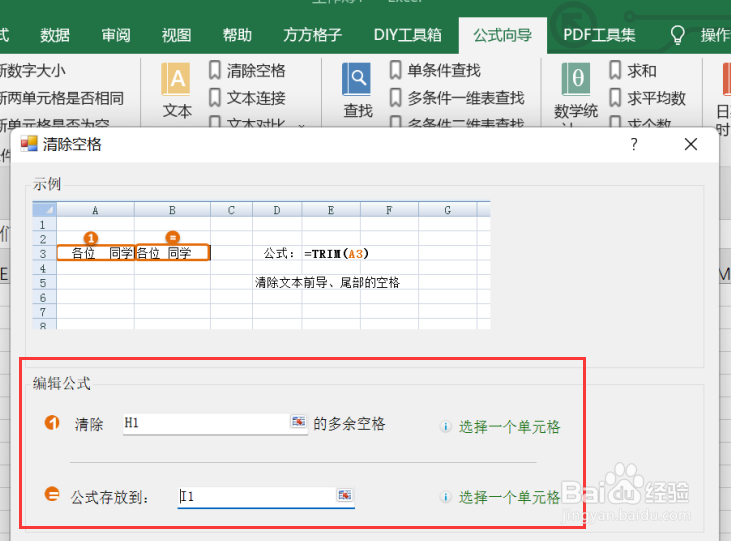
5、点击清空空格选项卡后,就会出现一个对话框,我们要根据我们要进行的操作来选择我们要进行处理的部分,例如这里我们选择的是清楚H1以及存放公式于I1。
excel如何利用公式实现快速清空空格

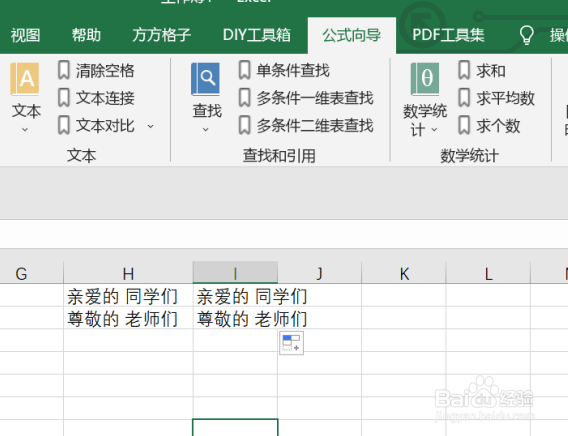
6、如图所示,点击确定后,就可以获得我们所需要的结果了。

excel如何利用公式实现快速清空空格

  • Excel应用函数公式如何去除单元格中的空格
  • excel函数去除单元格中的空格
  • 用函数去除Excel中多余的空格
  • excel如何把数据替换成空
  • 如何快速删除表格中的空值
  • 热门搜索
    原谅的近义词 依附的近义词 广东省博物馆开放时间 山东省博物馆开放时间 网上怎么办理信用卡 东张西望的近义词 男士烫发发型图片 健身常识 后悔的近义词 黑头怎么去掉