如何用ghost32.exe制作img镜像(带工具下载)

 时间:2026-02-14 09:14:56

1、ghost32.exe工具

百度网盘链接:http://pan.baidu.com/s/1o8HG1CI 密码:nk4c

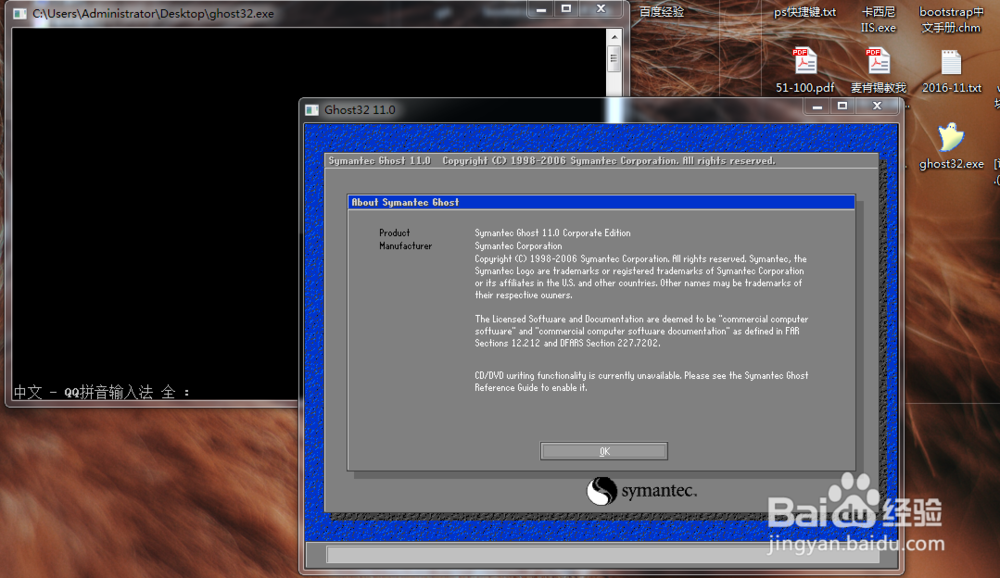
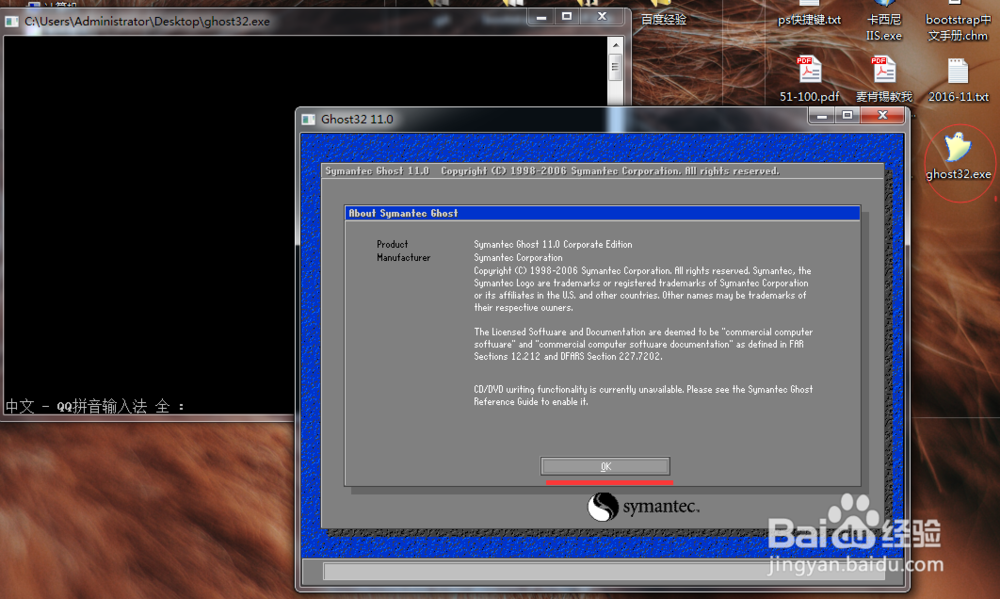
2、下载完成后,双击打开这个exe文件,出现如下界面,点击OK;
如何用ghost32.exe制作img镜像(带工具下载)

如何用ghost32.exe制作img镜像(带工具下载)

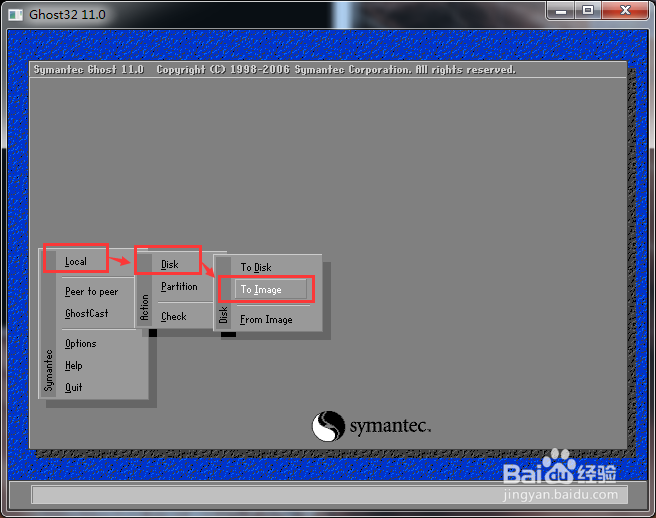
3、选择Local——Disk——To Image,我这里是硬盘到image格式的镜像;
如何用ghost32.exe制作img镜像(带工具下载)

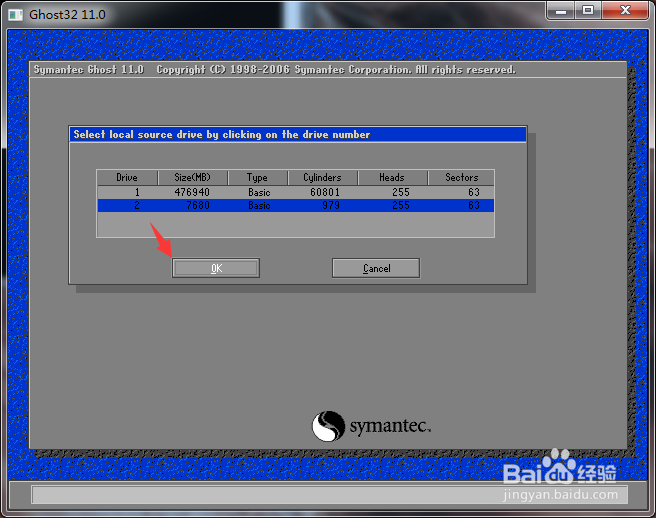
4、选择你需要做成镜像的硬盘,确定后点击OK;

如何用ghost32.exe制作img镜像(带工具下载)

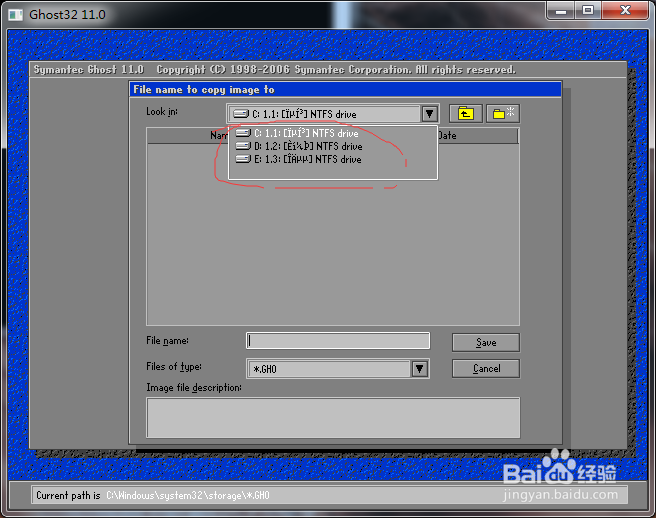
5、出现File name to copy image to界面,设置要复制成image格式镜像的文件名,选择镜像存储的位置;
如何用ghost32.exe制作img镜像(带工具下载)

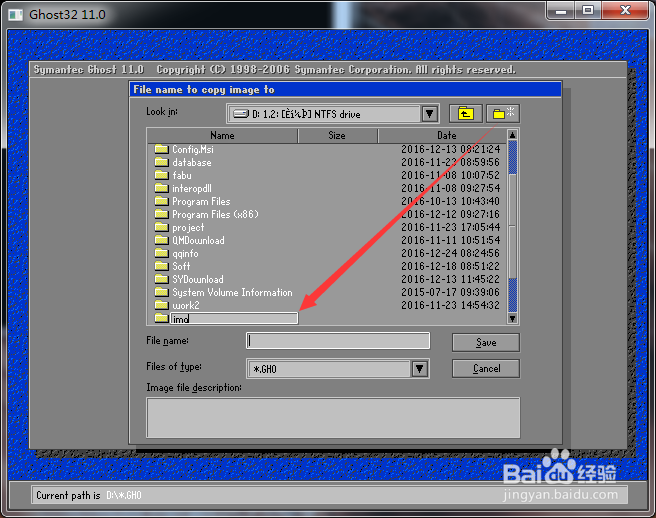
6、你可以选择好存储的磁盘后,新建一个存储镜像的文件夹,当然也可以事先创建好;
如何用ghost32.exe制作img镜像(带工具下载)

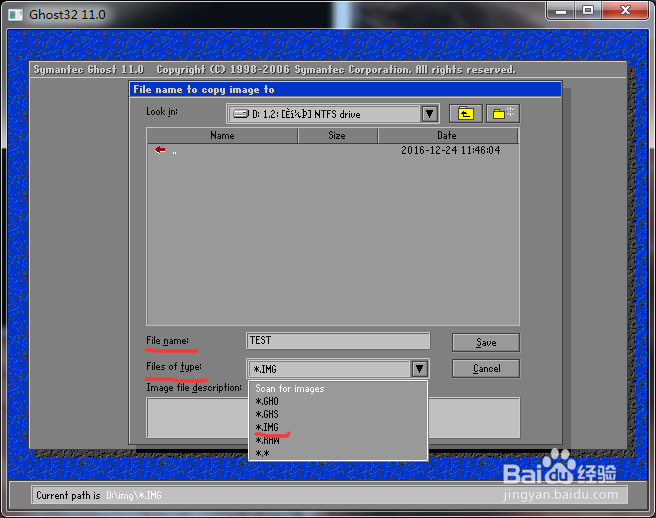
7、填写File name(你自己命名的镜像名称),选择Files of type(镜像类型),选择*.IMG,点击右边的save按钮;
如何用ghost32.exe制作img镜像(带工具下载)

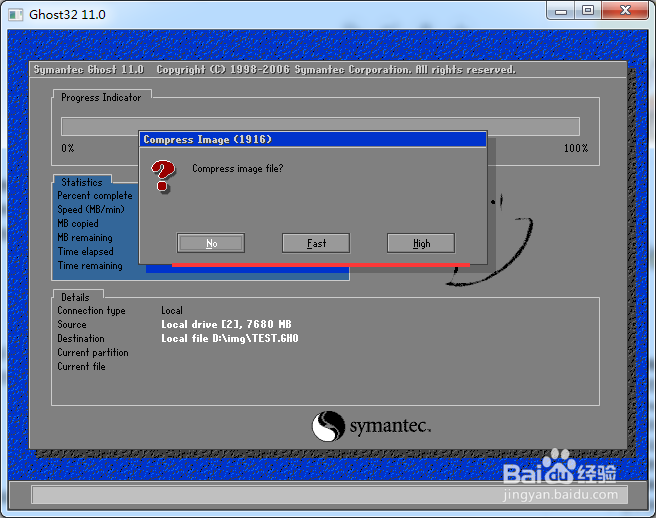
8、点击save后,会弹出是否要压缩这个img文件的询问框,三个选项分别就是:No(不压缩),Fast(快速压缩)和High(强力压缩。

不压缩备份出来的ghost文件就和系统一样大,快速压缩就简单压缩速度很快,强力压缩速度慢但是备份出来的文件小,你自己选择一项就可以了,然后img镜像就开始生成了。
如何用ghost32.exe制作img镜像(带工具下载)

  • 如何使用老毛桃maxdos扫描磁盘坏道
  • win03pe工具箱制作u盘启动盘教程
  • Win10在注册表中添加/删除开机启动项的设置方法
  • 如何在Windows10系统用icacls工具修改文件权限
  • win10进入系统后黑屏解决教程
  • 热门搜索
    鬼剃头是怎么回事 黄盖怎么死的 掉头发很厉害怎么办 工作流程怎么写 骑马与砍杀怎么下马 吹泡泡的水怎么配 五行缺金怎么补 蒙版怎么用 双手发麻是怎么回事 安徽大学怎么样