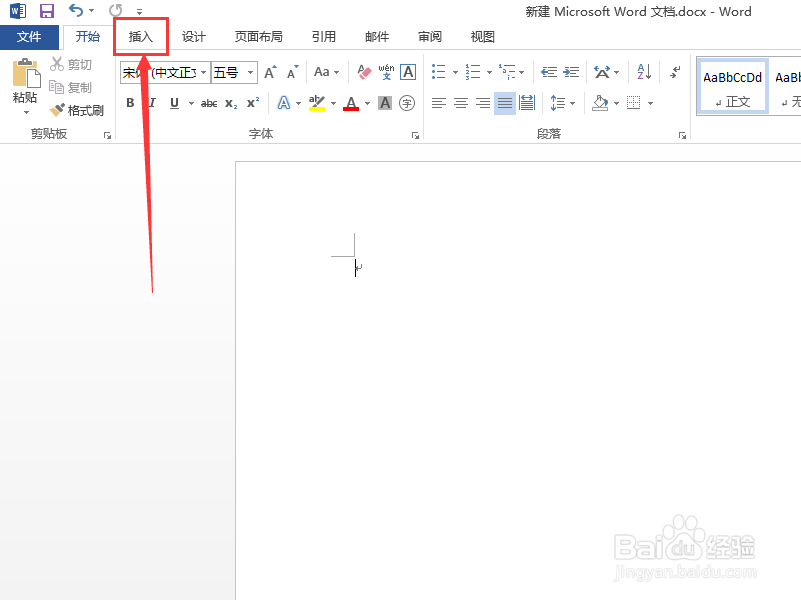
1、打开Word文档,然后点击顶部功能区的“插入”选项卡。
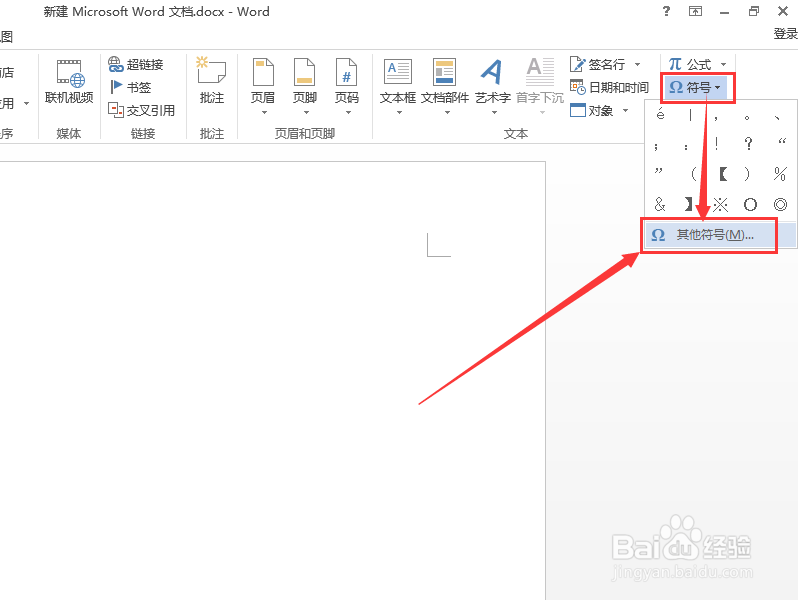
2、点击插入选项卡中的“符号”,然后点击下拉菜单中的“特殊符号”。
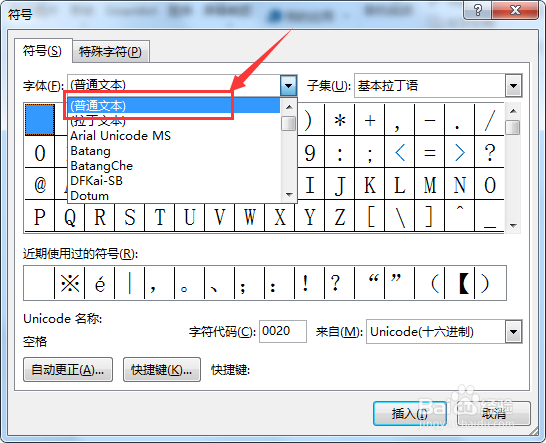
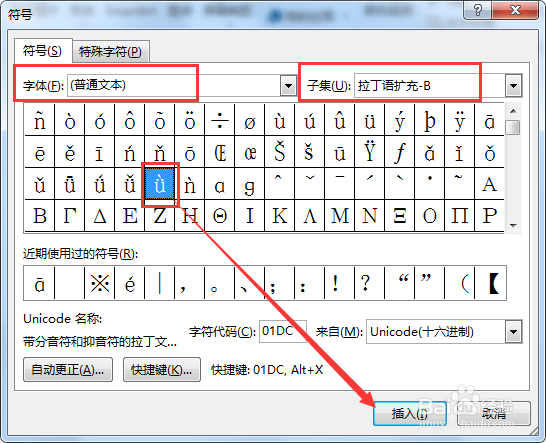
3、打开符号窗口后,首先选择从字体列表中选择“普通文本”。
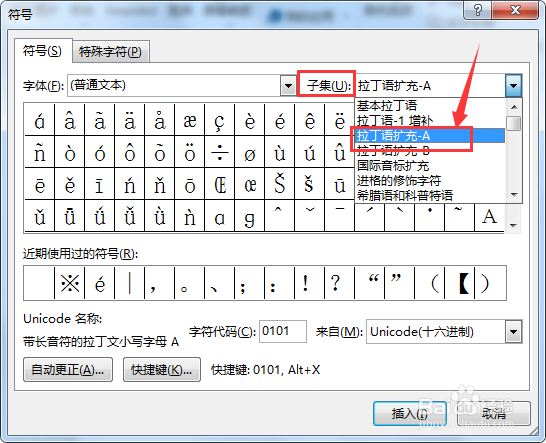
4、接下来从子集列表中选择“拉丁语扩充-A”。
5、接下来就从符号列表中选择你需要输入的带声调的拼音字母,然后点击插入按钮。
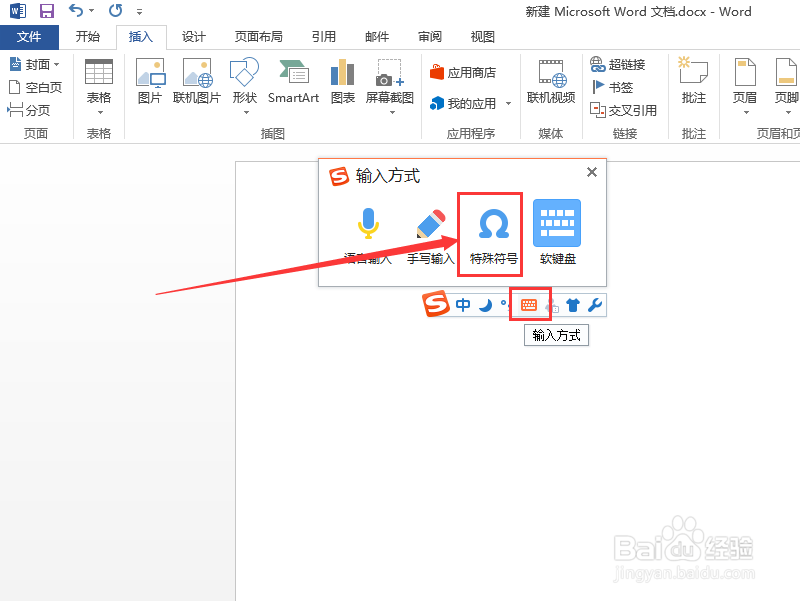
1、点击输入法工具栏上的j键盘图标,然后点击“特殊符号”。
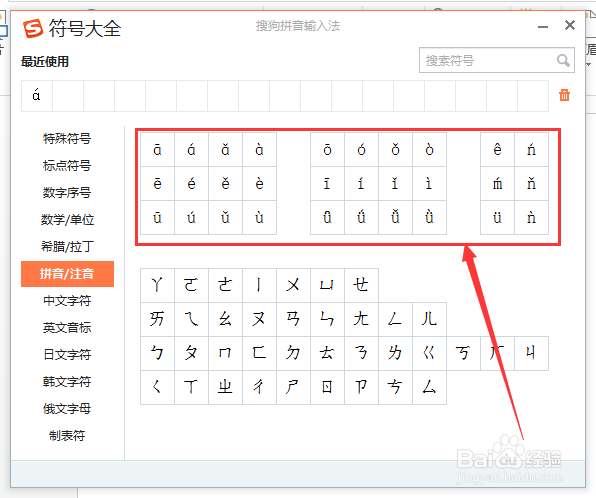
2、打开符号大全的窗口后,点击左侧的“拼音/注音”,然后从右侧选择相应的声调字母即可。
时间:2026-04-22 06:46:50
1、打开Word文档,然后点击顶部功能区的“插入”选项卡。
2、点击插入选项卡中的“符号”,然后点击下拉菜单中的“特殊符号”。
3、打开符号窗口后,首先选择从字体列表中选择“普通文本”。
4、接下来从子集列表中选择“拉丁语扩充-A”。
5、接下来就从符号列表中选择你需要输入的带声调的拼音字母,然后点击插入按钮。
1、点击输入法工具栏上的j键盘图标,然后点击“特殊符号”。
2、打开符号大全的窗口后,点击左侧的“拼音/注音”,然后从右侧选择相应的声调字母即可。
