PPT中如何选择被遮盖的图形并进行操作?

 时间:2026-02-14 02:12:38

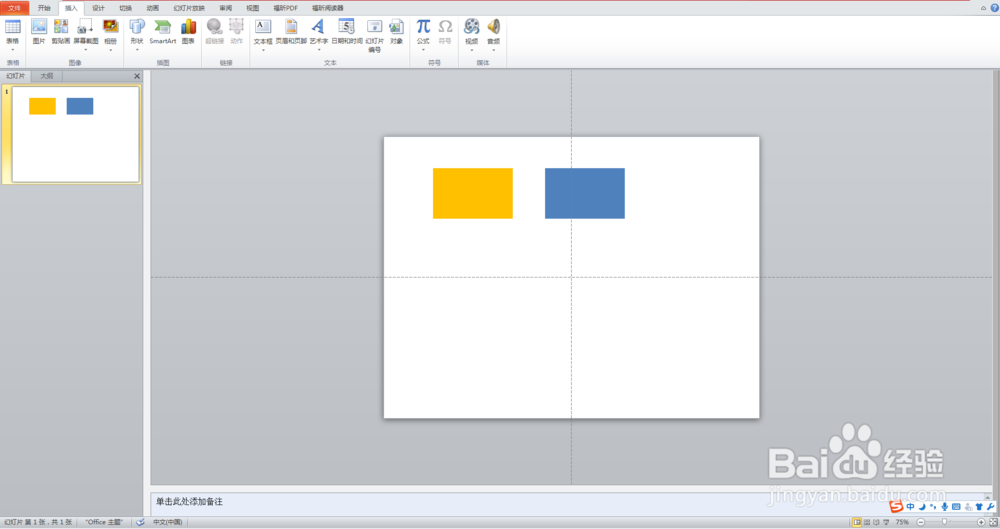
1、以橘色矩形和蓝色矩形为例,当两个图形没有重叠的时候,非常方便进行操作。
PPT中如何选择被遮盖的图形并进行操作?

2、但是当两个图形重叠在一起时,根本看不到被遮盖的蓝色矩形,也难以选中并对其进行操作。
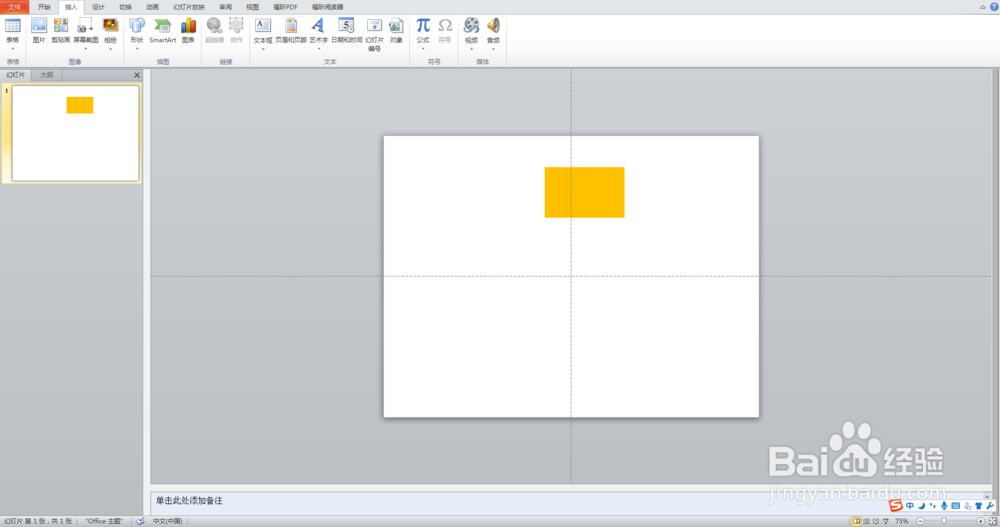
PPT中如何选择被遮盖的图形并进行操作?

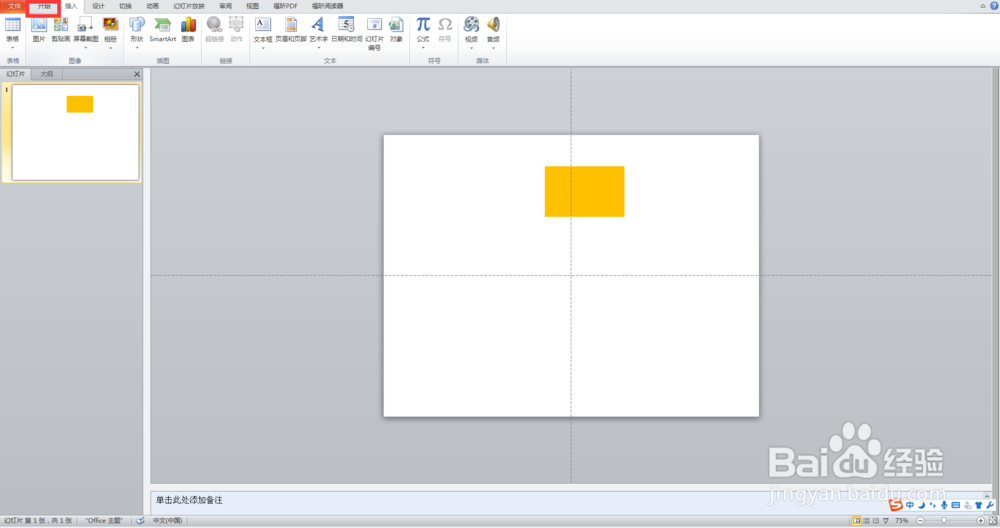
3、遇到这种情况时,大家可以点击开始,如图中左上角的红色框

PPT中如何选择被遮盖的图形并进行操作?

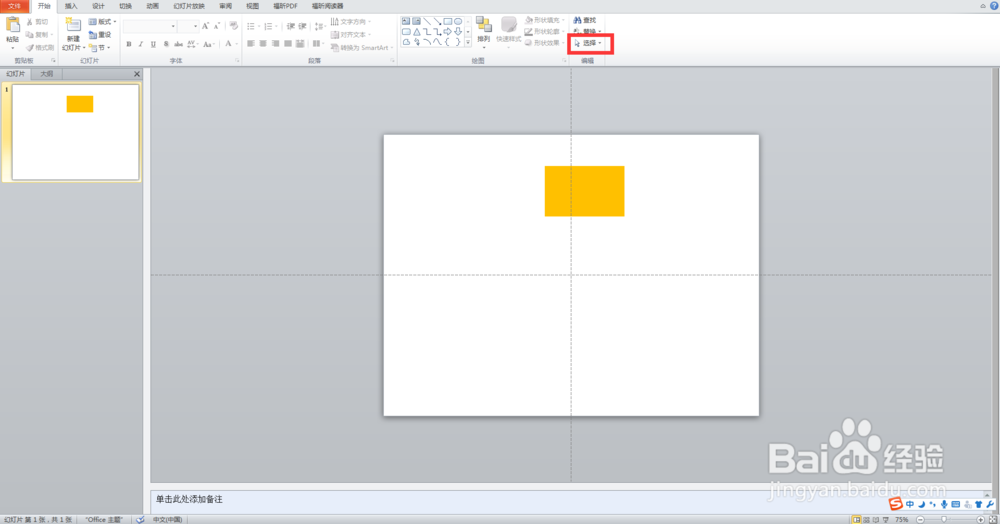
4、再点击右边的“选择”,如下图的红色框

PPT中如何选择被遮盖的图形并进行操作?

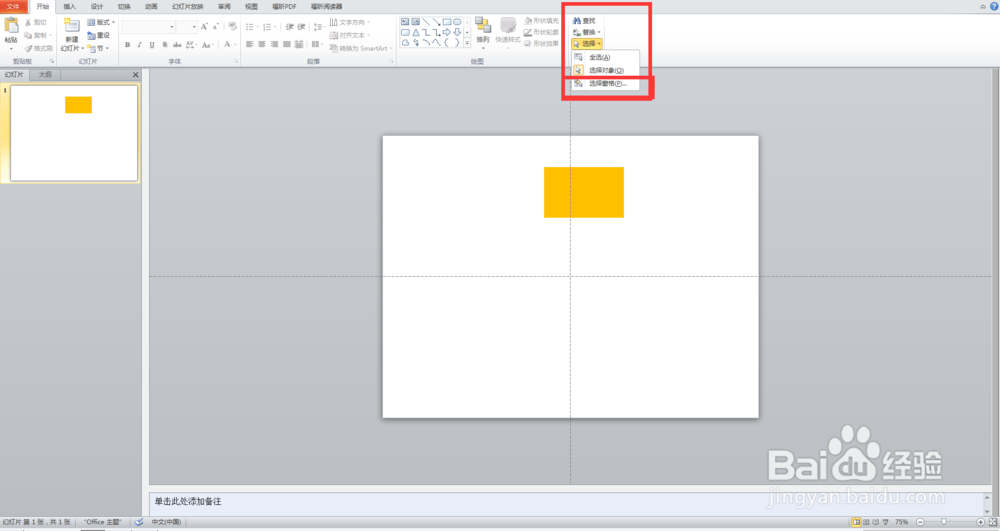
5、点击“选择”后,点击弹出来的“选择窗格”

PPT中如何选择被遮盖的图形并进行操作?

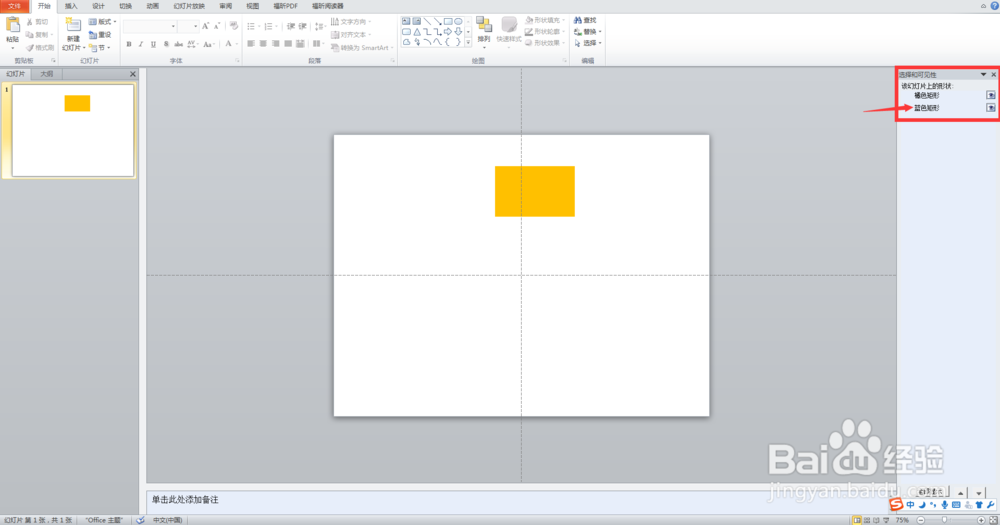
6、这时候,我们点击右边的图层就可以对蓝色矩形进行操作啦

为了方便大家看,我还将图层进行了命名

当遇到多图层时,大家也可以双击文字,对图层进行重命名
PPT中如何选择被遮盖的图形并进行操作?

7、此外,也可以选择关闭上访的橘色矩形,使蓝色矩形露出来。

点击图层名字右边的眼睛即可。

PPT中如何选择被遮盖的图形并进行操作?

  • 在PPT中如何调出标尺
  • ppt图片怎么设置渐变
  • 怎么在PPT里画虚线
  • ppt图片怎么设置成圆角
  • PPT中的图片如何镜像?
  • 热门搜索
    笔记本怎么连接宽带 感冒能健身吗 望洋兴叹的近义词 时尚发型 好无聊怎么办 有条不紊的近义词 寄托的近义词 我的世界手机版怎么玩 感冒清 显卡驱动怎么卸载