ps怎么快速去除照片水印

 时间:2026-02-14 03:59:25

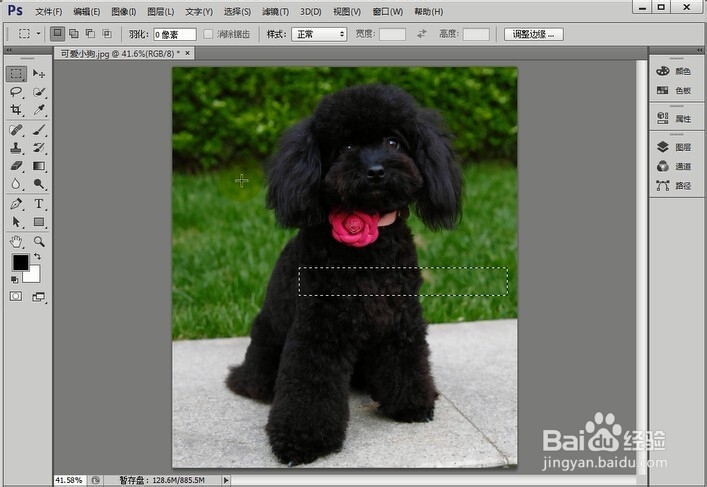
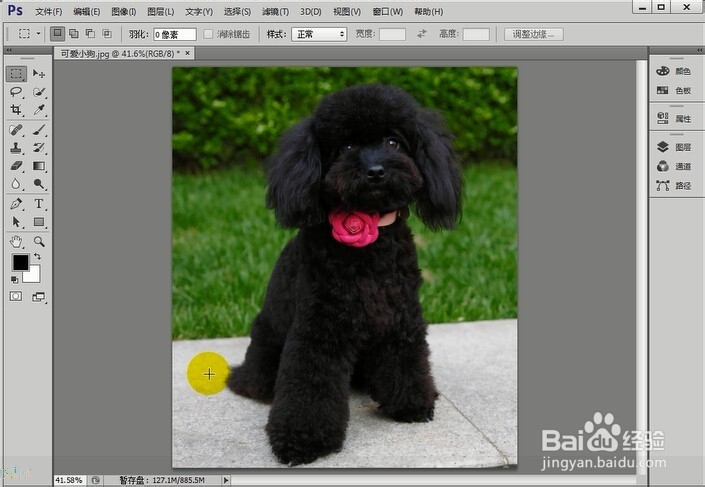
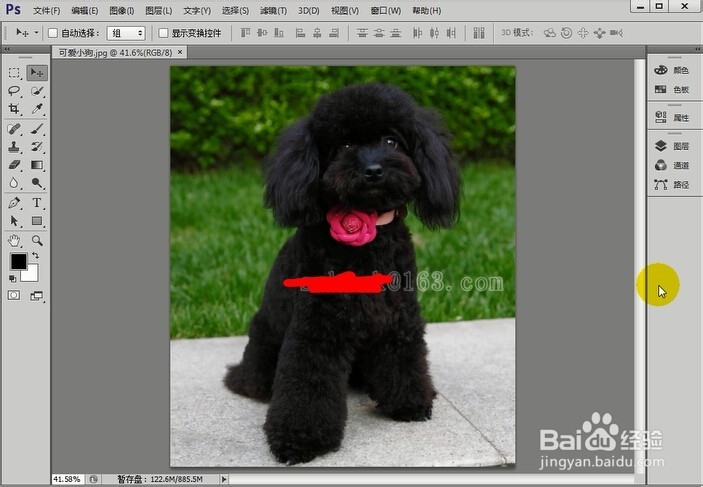
1、用ps软件打开有水印的照片,可以看到照片右侧中间位置有一水印。
ps怎么快速去除照片水印

2、我们点击左侧选框--矩形选框工具,拖动鼠标绘制一个矩形选框,选中水印。选框要将水印要全部选中,且边缘与水印保持一致。不要太大。

ps怎么快速去除照片水印

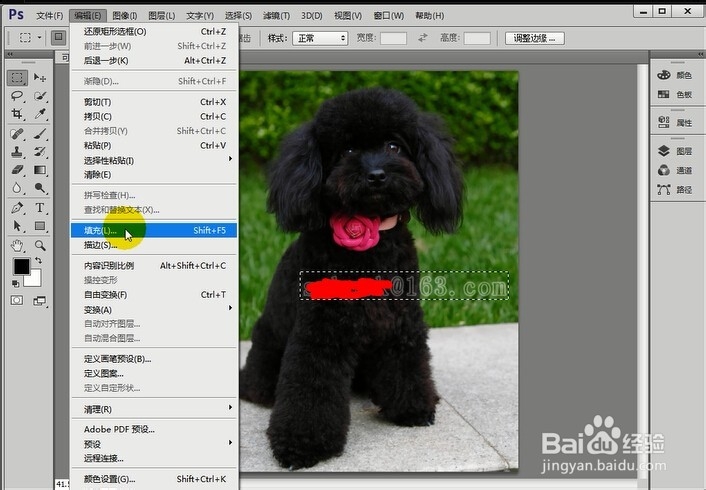
3、选择完成后,执行菜单栏中的编辑----填充(快捷键shift+F5),可以打开填充对话框。
ps怎么快速去除照片水印

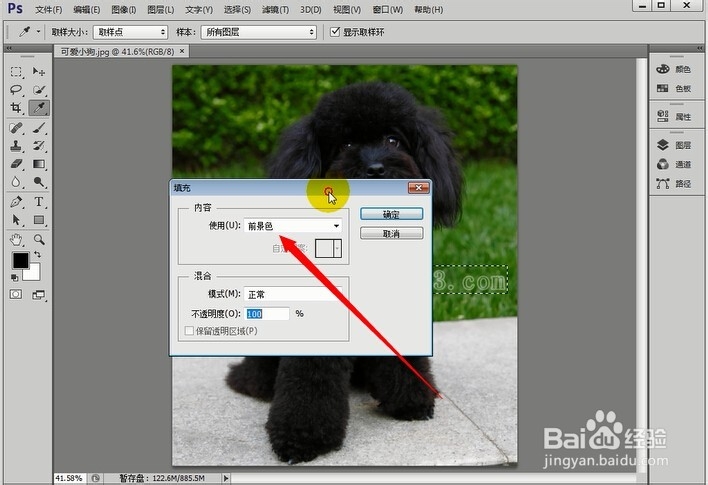
4、在弹出的填充对话框中,我们设置使用为“内容识别”。其它选项保持默认,然后单击确定。
ps怎么快速去除照片水印

5、我们可以看到选取中的水印消失了

ps怎么快速去除照片水印

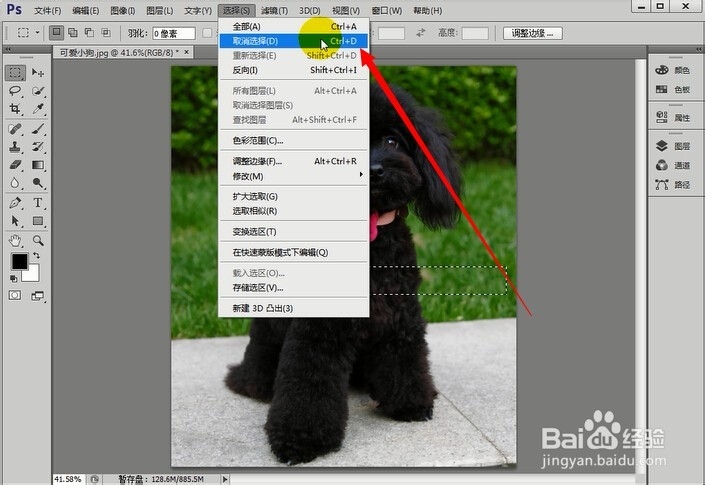
6、执行菜单栏中的选择---取消选取命令(快捷键Ctrl+D),取消选区。
ps怎么快速去除照片水印

7、利用内容识别填充去除水印完成。

ps怎么快速去除照片水印

  • ps消除水印怎么弄
  • ps如何去除图片上的水印
  • photoshop去除水印的六种方法
  • ps怎么把字去掉不伤背景?
  • PS如何去水印
  • 热门搜索
    腹泻怎么办 奥凯航空怎么样 手机怎么连接电脑 酸菜饺子馅怎么调 怎么折花 怎么蒸米饭 臭虫怎么消灭 舂怎么读 血管硬化怎么治疗 痔疮外痔肉球怎么消除