WinCC 连接三菱 Q 系列 PLC方法

 时间:2026-02-14 04:32:34

1、本文档使用的自带以太网口的三菱 Q系列PLC。CPU 为 Q04UDEHCPU。
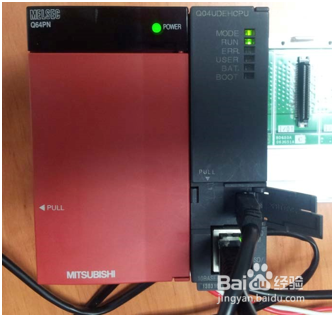
WinCC 连接三菱 Q 系列 PLC方法

2、通过 UDP 协议通讯

PLC 组态步骤

新建项目,选择相应的 PLC 型号:

WinCC 连接三菱 Q 系列 PLC方法

3、选择“PLC 参数”:

WinCC 连接三菱 Q 系列 PLC方法

4、在“内置以太网板设置”下设置 IP 地址、通讯格式及是否允许写入:

WinCC 连接三菱 Q 系列 PLC方法

5、点击“开启设定”设定协议,此处选择 UDP,并设定 PLC 通讯端口(此处是 16 进制) 

WinCC 连接三菱 Q 系列 PLC方法

6、下载 PLC 程序及参数

WinCC 连接三菱 Q 系列 PLC方法

7、 WinCC 设置步骤在:

WinCC 项目中加载驱动“Mitsubishi Ethernet”:

WinCC 连接三菱 Q 系列 PLC方法

8、在 Mitsubishi Q 系列下创建新的连接: 

WinCC 连接三菱 Q 系列 PLC方法

9、设置连接参数:

WinCC 连接三菱 Q 系列 PLC方法

10、注意,端口号为 PLC 的通讯端口(十进制),网络编号和 PC 编号默认即可。

在连接下创建变量:

WinCC 连接三菱 Q 系列 PLC方法

11、运行结果:

WinCC 连接三菱 Q 系列 PLC方法

12、通过 TCP 协议通讯 

WinCC 连接三菱 Q 系列 PLC方法

13、PLC 组态步骤设置 PLC 内置以太网端口参数如下:

WinCC 连接三菱 Q 系列 PLC方法

14、WinCC 组态步骤:

WinCC 连接参数,选择“TCP”:

WinCC 连接三菱 Q 系列 PLC方法

  • 三菱Q plc 文件寄存器参数设置
  • 西门子SMART200之间怎么通讯
  • 信捷PLC如何通过人机界面进行I/O点替换
  • 博图中安装Modbus转Profinet网关的GSD文件方法
  • wincc如何设置随机自动启动激活项目?
  • 热门搜索
    发泥怎么用 海尔洗衣机怎么样 柚子为什么会苦 视频怎么剪辑 鹤岗房价为什么这么低 公积金贷款额度怎么算 莱昂纳多为什么叫小李子 鼻子出血是怎么回事 端午节的手抄报怎么画 hpv是怎么感染上的