vs2015中文旗舰版怎么布局表格页面

 时间:2026-04-25 13:27:51

1、首先我们打开vs2015中文旗舰版,新建一个空白网页,本例为Design页面。

vs2015中文旗舰版怎么布局表格页面

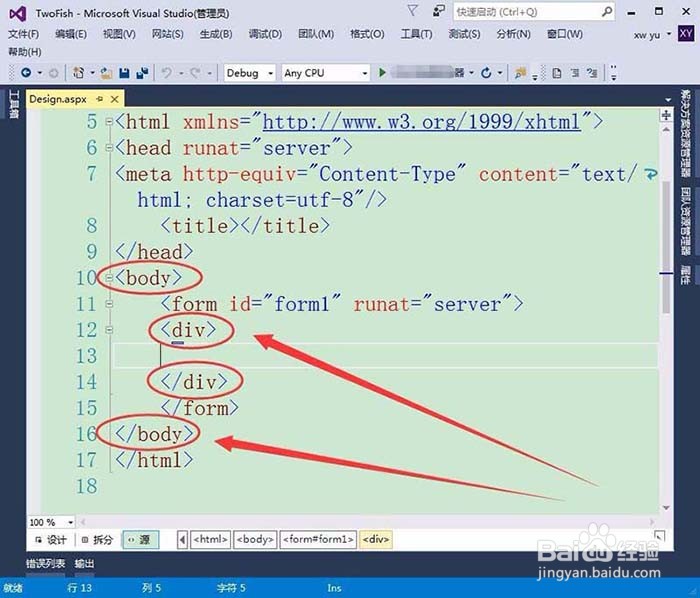
2、源程序页面中,找到body标签,将光标定位在div标签之中。

vs2015中文旗舰版怎么布局表格页面

3、网页窗口中,选择设计选项,进入设计页面。

vs2015中文旗舰版怎么布局表格页面

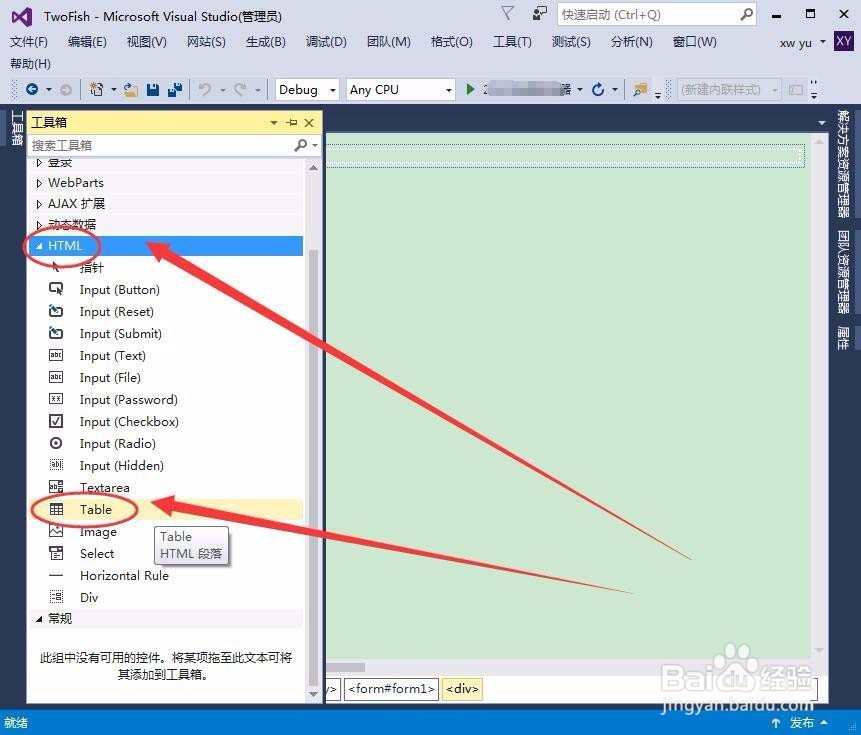
4、网页设计页面的工具栏中,选择工具箱选项。

vs2015中文旗舰版怎么布局表格页面

5、展开工具箱后,选择HTML工具中的Table选项。

vs2015中文旗舰版怎么布局表格页面

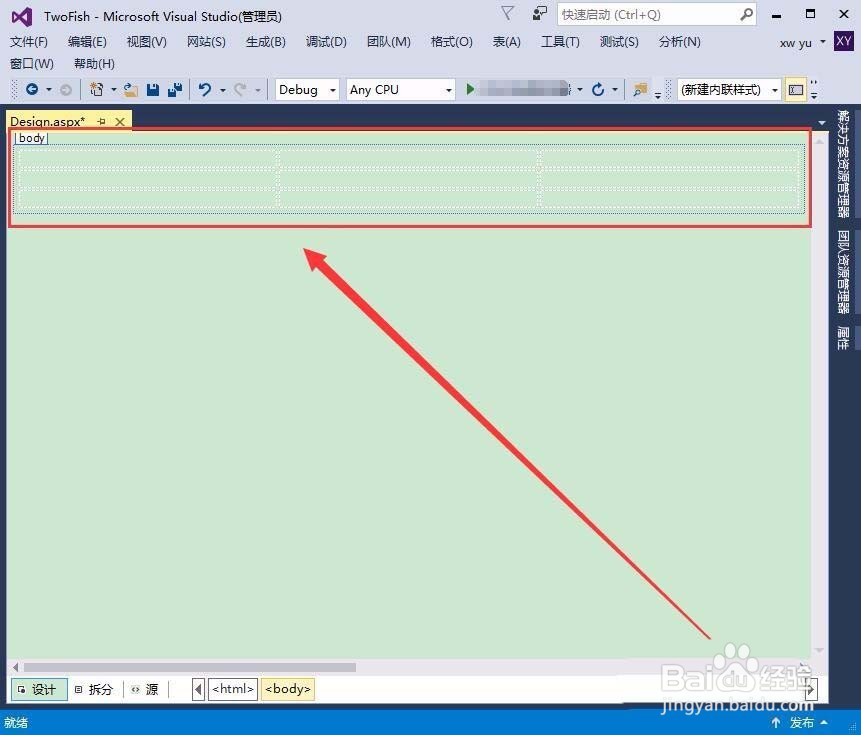
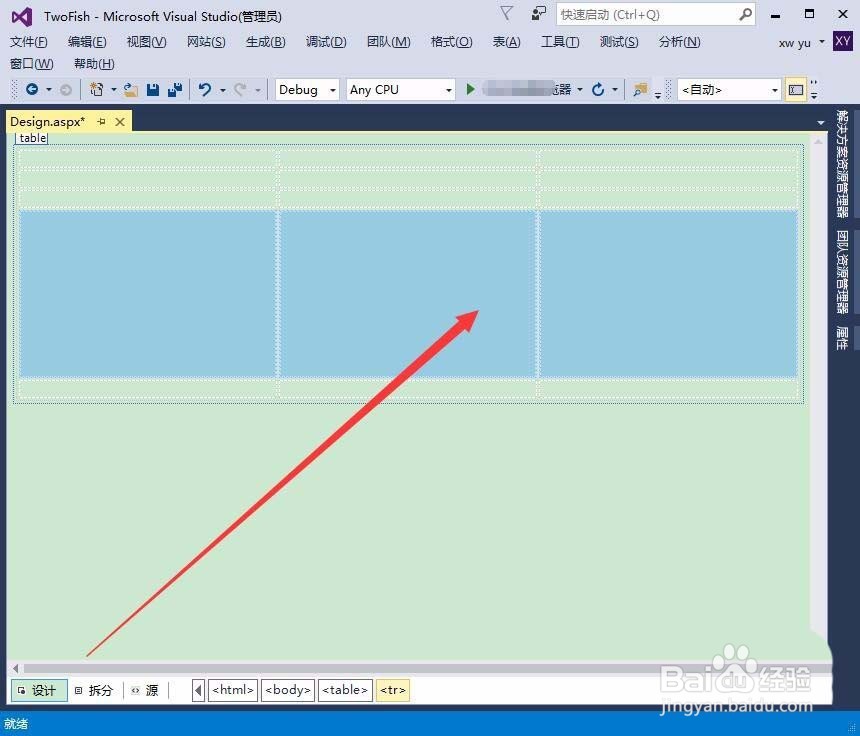
6、在网页中,就插入了一个三行三列的表格。

vs2015中文旗舰版怎么布局表格页面

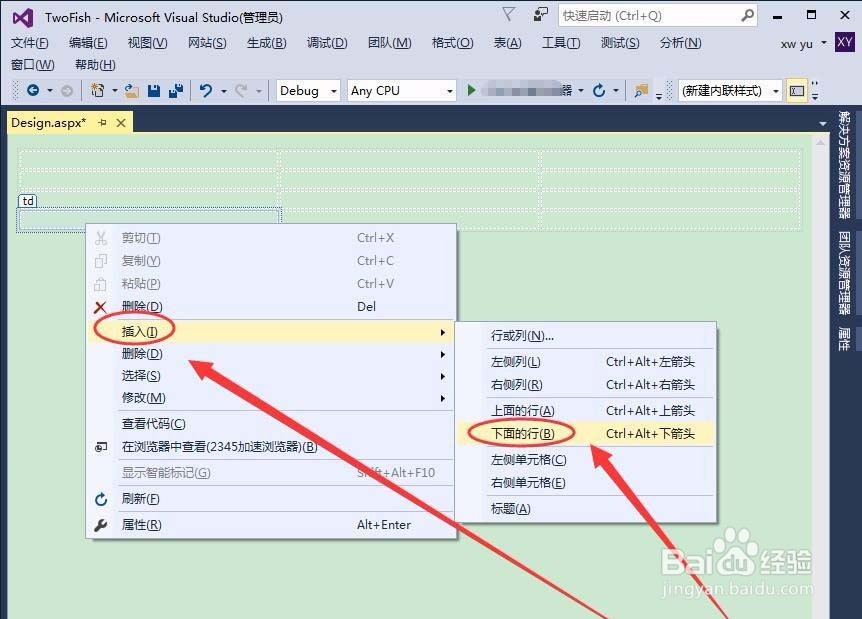
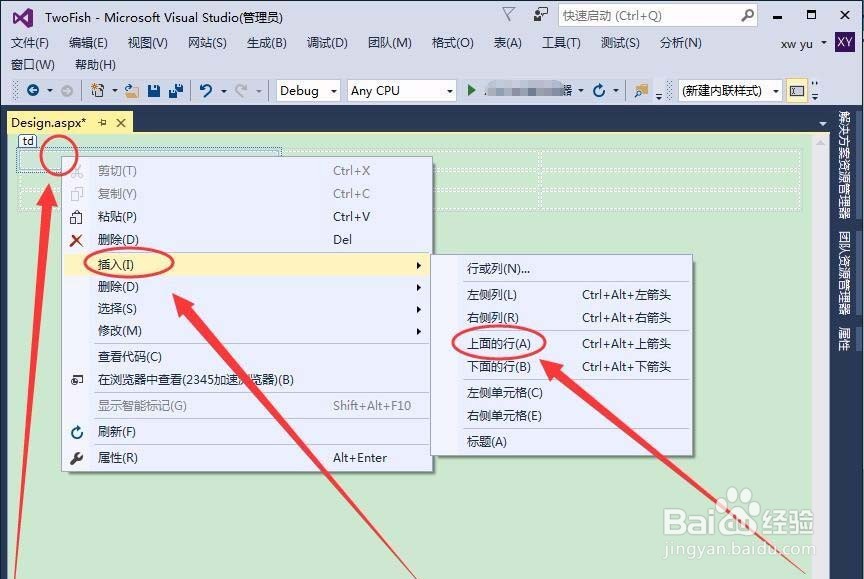
7、我们选中表格中的任一单元格,右击后在快捷菜单中,选择插入---->上面的行,就会在单元格上方插入一行。
vs2015中文旗舰版怎么布局表格页面

8、单元格上右击,选择插入---->下面的行,可以在单元格下方插入一行。

vs2015中文旗舰版怎么布局表格页面

9、再将鼠标放置在表格线上,变成双线箭头。

vs2015中文旗舰版怎么布局表格页面

10、最户拖动鼠标,可以根据需要改变表格的大小。

vs2015中文旗舰版怎么布局表格页面

  • C语言实现文件分割
  • Visual Studio怎么打开工具箱
  • html页面单选框怎么实现
  • 怎么用VisualStudio2012创建C#的窗体应用程序?
  • css如何给div设置背景图
  • 热门搜索
    张国荣怎么死的 怎么更改电脑开机密码 下面有异味怎么办 肩周炎怎么办 油饼怎么做 怎么艾特别人 吸顶灯怎么拆 怎么炒外汇 youtube视频怎么下载 商业计划书怎么写