AE怎么修改图层的背景色,介绍如下。

工具/原料
电脑:WIN10
软件:AE
方法/步骤
第一步,选中红色背景图层。

第二步,点击AE界面上方的图层菜单。

第三步,点击纯色设置。

第四步,点击颜色方框。

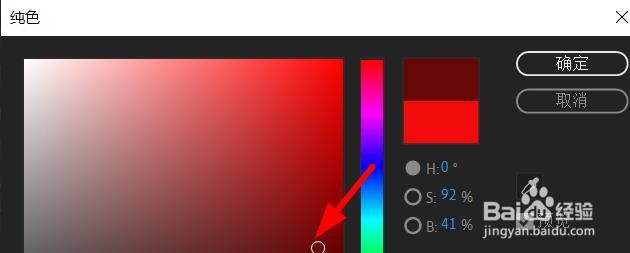
第五步,选择新的背景色,点击确定。
总结
第一步,选中红色背景图层。
第二步,点击AE界面上方的图层菜单。
第三步,点击纯色设置。
第四步,点击颜色方框。
第五步,选择新的背景色,点击确定。
时间:2026-04-22 07:52:10
AE怎么修改图层的背景色,介绍如下。
电脑:WIN10
软件:AE
第一步,选中红色背景图层。
第二步,点击AE界面上方的图层菜单。
第三步,点击纯色设置。
第四步,点击颜色方框。
第五步,选择新的背景色,点击确定。
第一步,选中红色背景图层。
第二步,点击AE界面上方的图层菜单。
第三步,点击纯色设置。
第四步,点击颜色方框。
第五步,选择新的背景色,点击确定。
