了解Adobe Photoshop图层面板教程?

 时间:2026-04-22 04:22:35

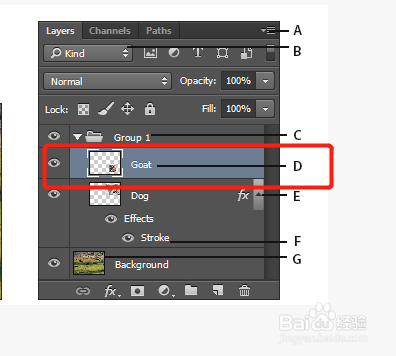
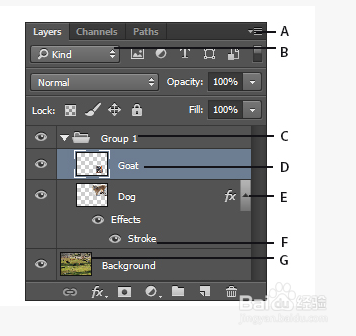
1、显示 Photoshop 图层面板

选取“窗口”>“图层”。
了解Adobe Photoshop图层面板教程?

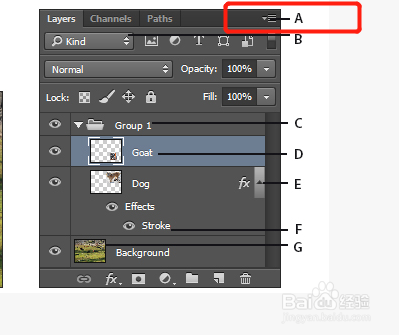
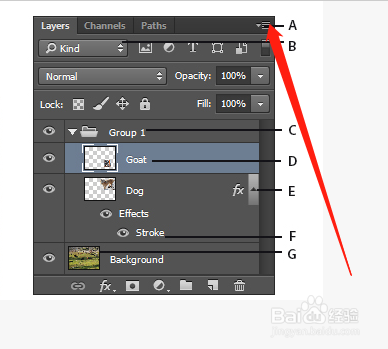
2、从 Photoshop 图层面板菜单中选取命令

单击面板右上角的三角形。
了解Adobe Photoshop图层面板教程?

3、更改 Photoshop 图层缩览图的大小

从“图层”面板菜单中选取“面板选项”,然后选择缩览图大小。
了解Adobe Photoshop图层面板教程?

4、更改缩览图内容

从“图层”面板菜单中选取“面板选项”,然后选择“整个文档”以显示整个文档的内容。选择“图层边界”可将缩览图限制为图层上对象的像素。
了解Adobe Photoshop图层面板教程?

5、扩展和折叠组

单击组文件夹左边的三角形。

了解Adobe Photoshop图层面板教程?

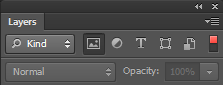
6、过滤 Photoshop 图层

在“图层”面板的顶部,使用过滤选项可帮助您快速地在复杂文档中找到关键层。可以基于名称、种类、效果、模式、属性或颜色标签显示图层的子集。
了解Adobe Photoshop图层面板教程?

  • PS怎么将画笔定义为多种颜色
  • PS 快照的使用
  • PS:制作立体背景墙
  • illustrator重复变换怎么使用
  • PS如何使用直接选择工具
  • 热门搜索
    ps怎么压缩图片大小 飞蚊症是怎么回事 怎么修改微信号 行李箱密码怎么改 宝宝鼻炎怎么办 早早孕试纸怎么用 放屁很臭是怎么回事 汽车玻璃水怎么加 路由器密码怎么改 圆周率怎么算