1、打开AutoCAD 2013软件,进入软件作图界面;

2、点击【直线工具】,按图示依次在命令栏中输入:200和100并按下空格键确认,绘制出两条直线并调整好两条直线的位置关系;


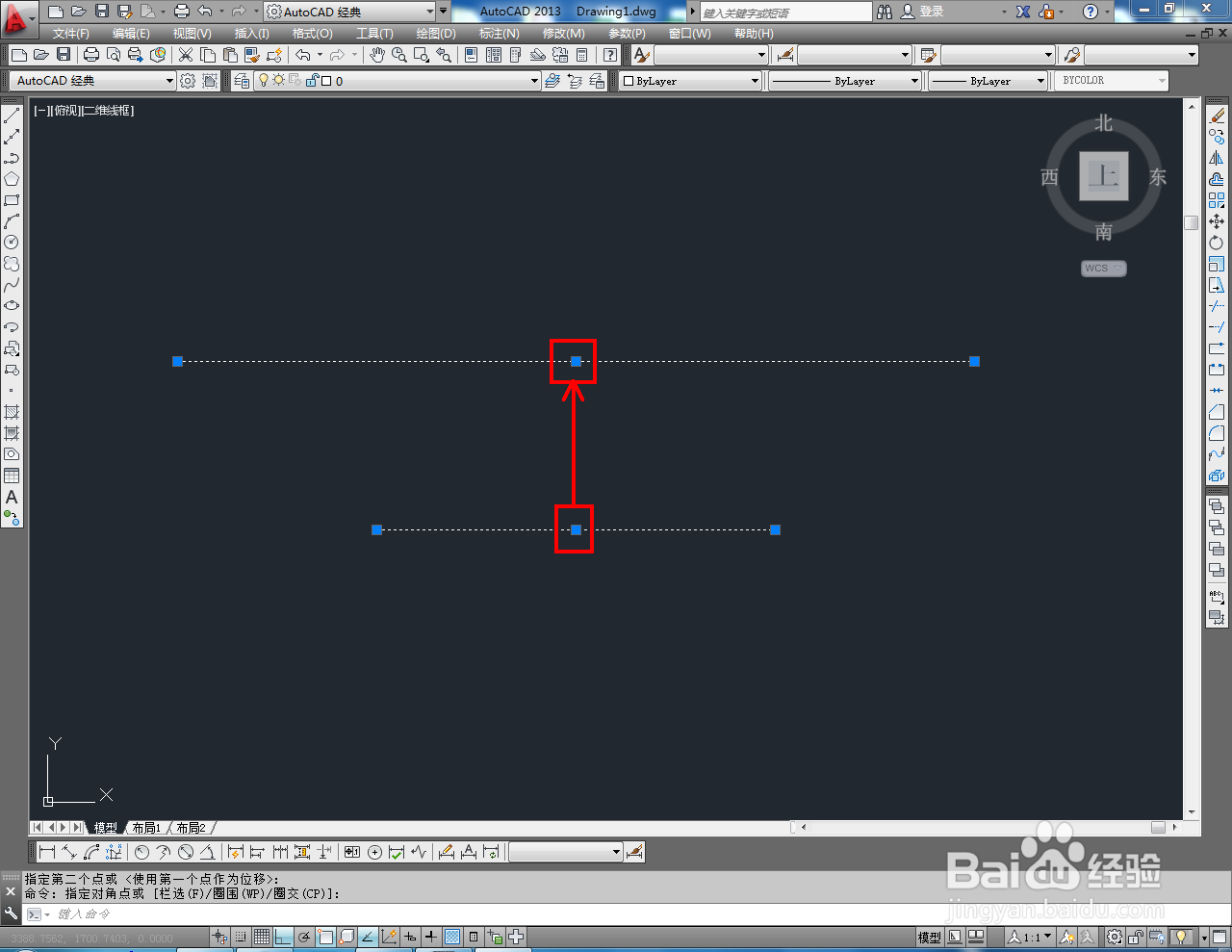

3、点击【圆弧工具】,以图示直线的两个端点为圆弧端点,绘制一条圆弧线后,点击【镜像工具】并拾取圆弧线后,以图示中心点为轴对圆弧进行镜像操作;


4、点击【矩形工具】,按图示绘制一条矩形图案后,点击标注栏中的【线性标注】,为圆盘主视图标注好尺寸即可。以上就是关于CAD圆盘主视图制作方法的所有介绍。


时间:2026-04-23 17:24:59
1、打开AutoCAD 2013软件,进入软件作图界面;
2、点击【直线工具】,按图示依次在命令栏中输入:200和100并按下空格键确认,绘制出两条直线并调整好两条直线的位置关系;
3、点击【圆弧工具】,以图示直线的两个端点为圆弧端点,绘制一条圆弧线后,点击【镜像工具】并拾取圆弧线后,以图示中心点为轴对圆弧进行镜像操作;
4、点击【矩形工具】,按图示绘制一条矩形图案后,点击标注栏中的【线性标注】,为圆盘主视图标注好尺寸即可。以上就是关于CAD圆盘主视图制作方法的所有介绍。
