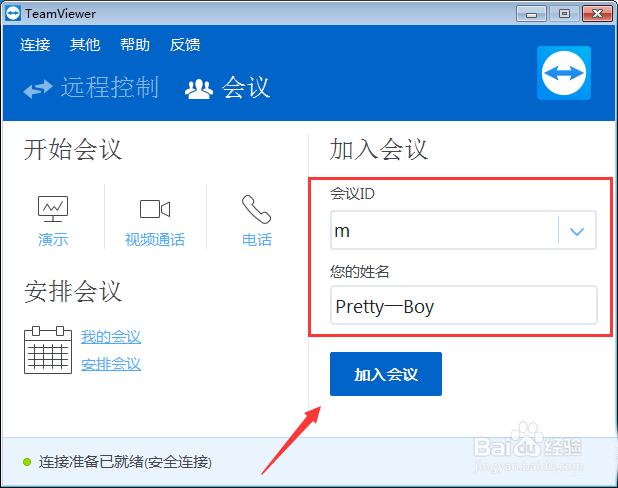
1、 我们先打开teamviewer软件,打开软件以后在右侧加入会议可以输入会议的ID以及自己的名字,然后点击加入会议。
2、 若是我们想自己用teamviewer创建会议的话在左侧可以点击我的会议。

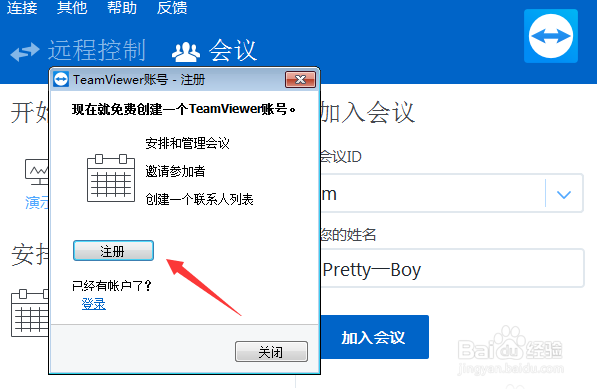
3、 然后我们使用teamviewer创建会议需要我们有一个帐号,如果没有点击注册。
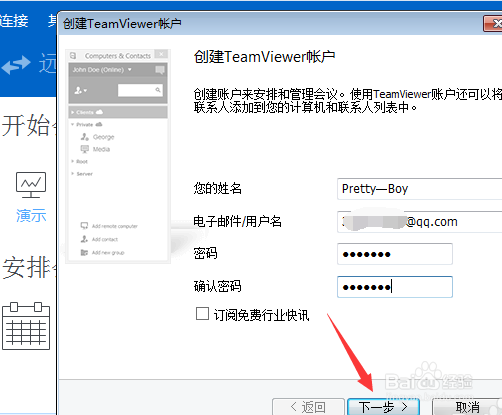
4、接着我们创建teamviewer帐号的时候输入姓名、邮箱密码等信息然后点击下一步。
5、teamviewer帐号创建成功以后点击结束就可以了。

6、这个时候我们在teamviewer中就可以点击新建会议了,软件右侧显示了计算机和联系人。
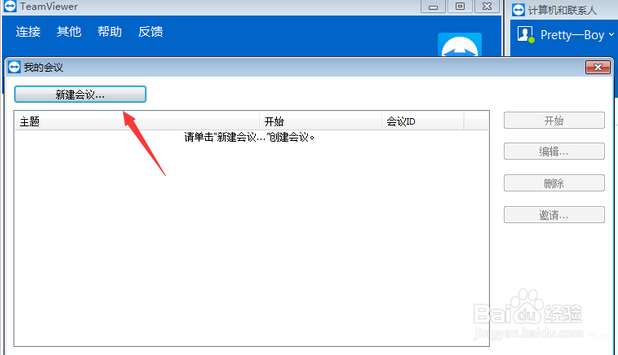
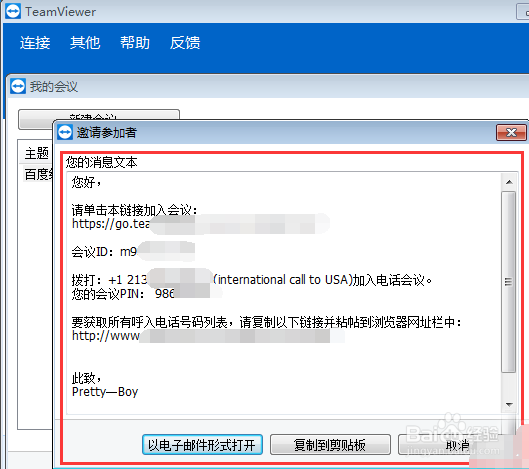
7、新建会议以后teamviewer中出现安排会议窗口,输入teamviewer会议主题、开始和结束时间,同时可以设置密码然后点击保存。teamviewer创建会议成功以后会出现邀请参加者,有teamviewer会议链接、会议ID、以及电话会议号码等。