电脑录屏时怎么选择高清的画质?

 时间:2026-02-12 08:06:53

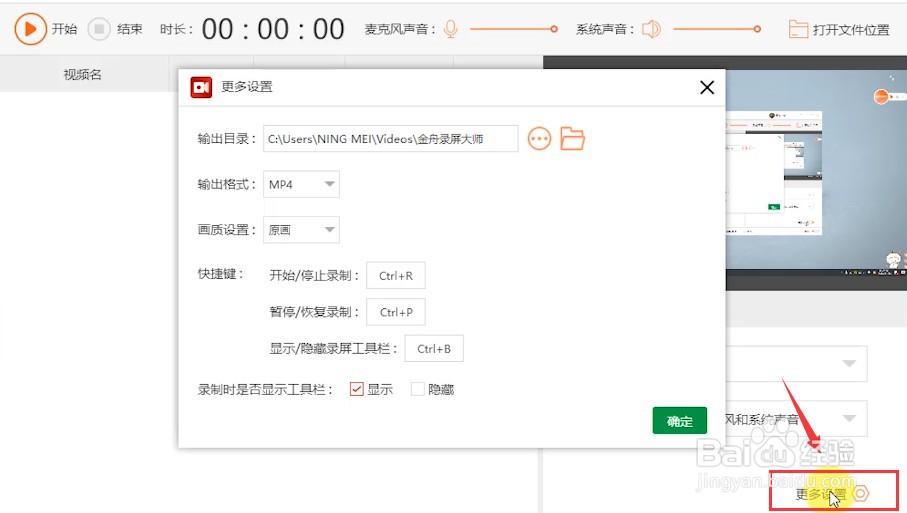
1、鼠标双击打开软件,打开后,点击“更多设置”
电脑录屏时怎么选择高清的画质?

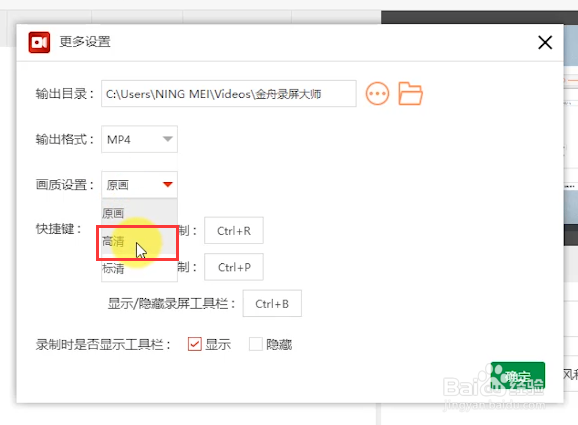
2、可以修改画质,这里选择高清画质,注意:画质越高的话,视频文件会越大

电脑录屏时怎么选择高清的画质?

3、接着,可以更改文件输出目录,方便之后查找,最后,点击“确定”保存当前设置

电脑录屏时怎么选择高清的画质?

4、录屏前,可以选择“录制模式”,这里选择全屏

电脑录屏时怎么选择高清的画质?

5、还可以选择“音频输入”,支持同时录制麦克风和系统声音

6、可以调整下系统声音和麦克风声音

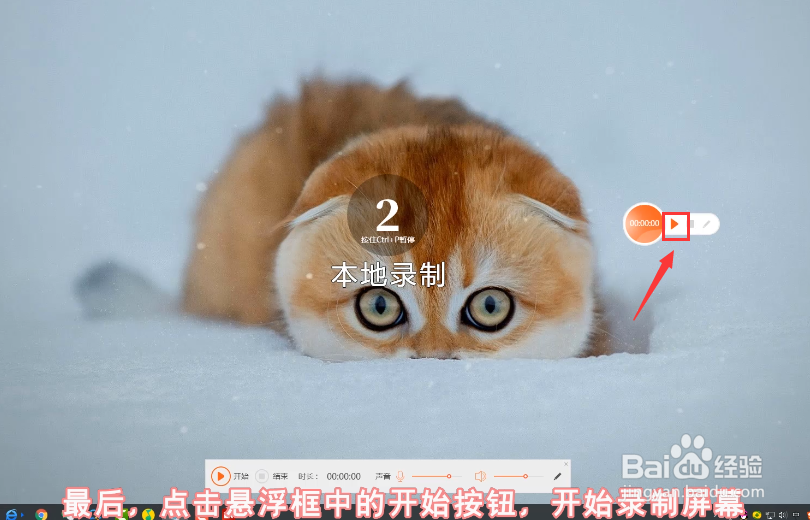
7、最后,点击悬浮框中的开始按钮,开始录制屏幕
电脑录屏时怎么选择高清的画质?

8、倒计时3秒后,开始录制,可以边录制边绘制

电脑录屏时怎么选择高清的画质?

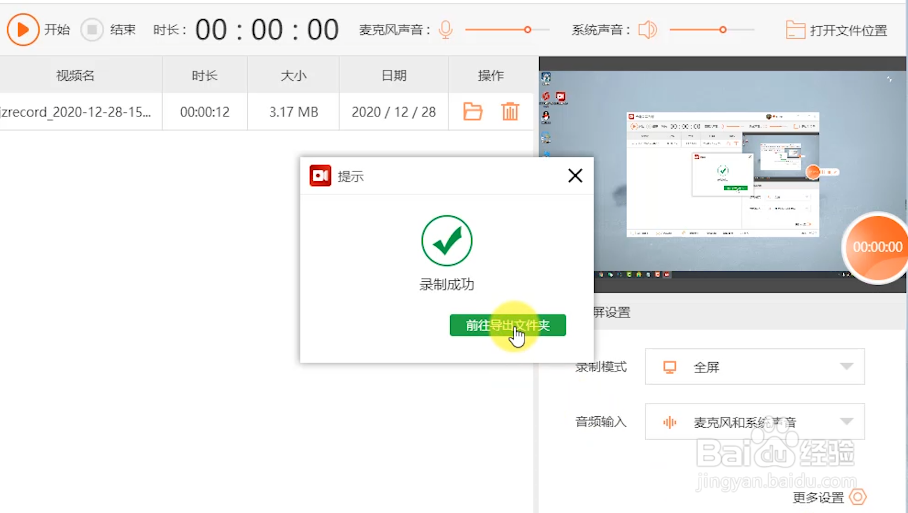
9、录制完成,点击“停止”,可以前往导出文件位置查看文件,此时,可以打开录制好的视频

电脑录屏时怎么选择高清的画质?

电脑录屏时怎么选择高清的画质?

  • 如何设置电脑开机就出现启动音乐?
  • WPS表格另存为在哪里
  • 山东旅游攻略
  • 炉石传说oops怎么解决
  • java poi导出excel 数字怎么设置成文本
  • 热门搜索
    怎么玩股票 鲍鱼的家常做法 小学数学公式大全 鼻翼缩小的方法 茄子干怎么做好吃 怎样做菜好吃 握笔的正确方法图片 治疗胃病的最佳方法 炒面的家常做法 腹部减肥最快的方法