1、此方法适用WPS和Word,打开Word发现图中单词在换行时被自动分开;

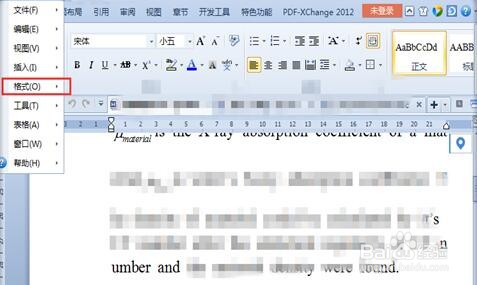
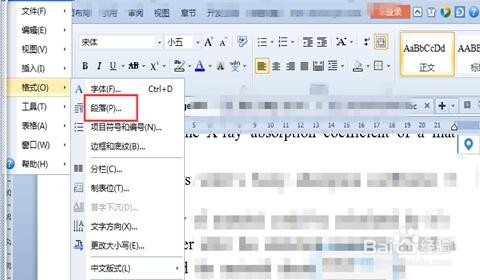
2、我们点击左上角WPS图标后的倒三角,选择【格式】—【段落】;
3、选择【换行和分页】;

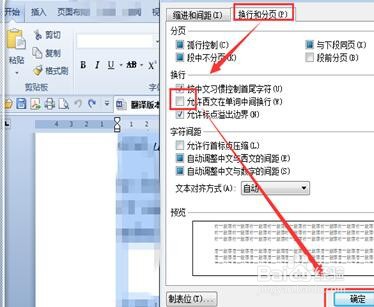
4、取消【允许西文在单词中间换行】,点击【确定】,重启Word即可生效。

1、我们直接选中需要改变换行的文章内容;
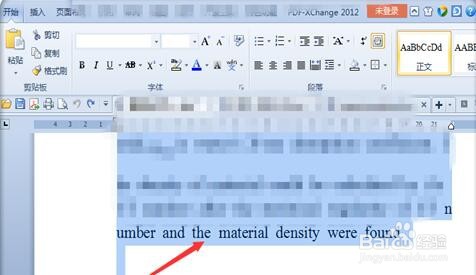
2、点击鼠标右键,点击【段落】;

3、取消【允许西文在单词中间换行】,点击【确定】就可以了。

时间:2026-04-23 17:34:53
1、此方法适用WPS和Word,打开Word发现图中单词在换行时被自动分开;
2、我们点击左上角WPS图标后的倒三角,选择【格式】—【段落】;
3、选择【换行和分页】;
4、取消【允许西文在单词中间换行】,点击【确定】,重启Word即可生效。
1、我们直接选中需要改变换行的文章内容;
2、点击鼠标右键,点击【段落】;
3、取消【允许西文在单词中间换行】,点击【确定】就可以了。
