如何用PS制作一个简单的“流星雨”?

 时间:2026-04-24 06:39:54

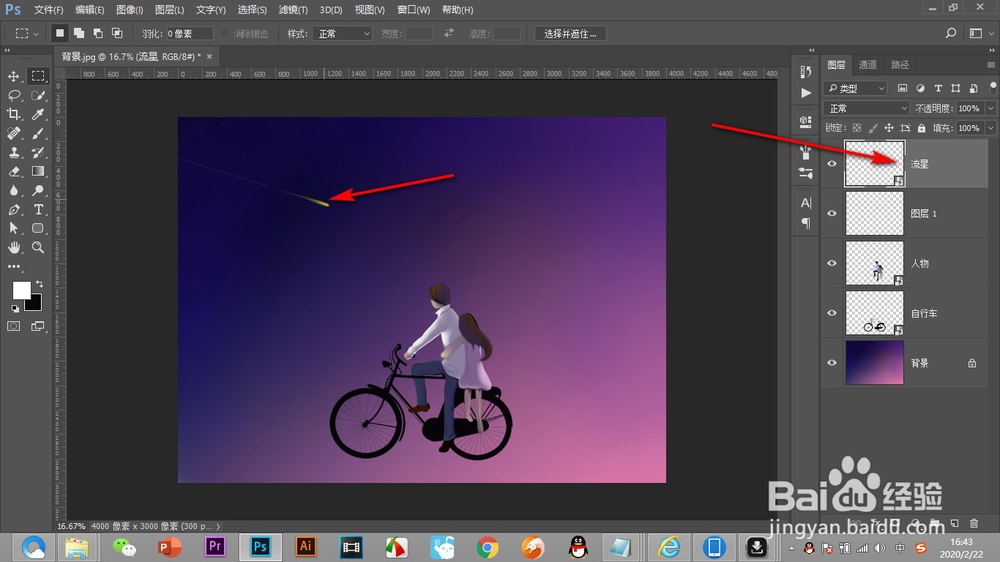
1、首先我们找到一个流星的素材,将其置入到PS中。

如何用PS制作一个简单的“流星雨”?

2、之后需要在右侧的图层区,用鼠标选中流星的图层。

如何用PS制作一个简单的“流星雨”?

3、将工具切换为——移动工具,或者按快捷键V进行切换。

如何用PS制作一个简单的“流星雨”?

4、按住Alt键不松,鼠标点击流星进行拖拽,即可复制流星的图层。

如何用PS制作一个简单的“流星雨”?

5、这样多拖拽几次就能出现很多的流星啦,是不是很简单呀!

如何用PS制作一个简单的“流星雨”?

1、1.首先我们找到一个流星的素材,将其置入到PS中。

2.之后需要在右侧的图层区,用鼠标选中流星的图层。

3.将工具切换为——移动工具,或者按快捷键V进行切换。

4.按住Alt键不松,鼠标点击流星进行拖拽,即可复制流星的图层。

5.这样多拖拽几次就能出现很多的流星啦,是不是很简单呀!

  • PS2019中如何更改矢量形状样式
  • 教你用PS给图片添加立体水晶球效果
  • 用photoshop画一个帽子
  • 如何用PS设计飞溅的水珠效果图呢
  • PS制作分割小技巧
  • 热门搜索
    本溪旅游景点 京东e卡可以买什么 社保卡里的钱可以取出来吗 宝宝奶粉过敏怎么办 临时牌照可以上高速 秦皇岛旅游攻略景点推荐 电脑连接电视怎么设置 以色列旅游 凡士林可以擦脸吗 我可以兑换悟性