WPS表格中如何给图片添加投影效果

 时间:2026-04-22 11:59:03

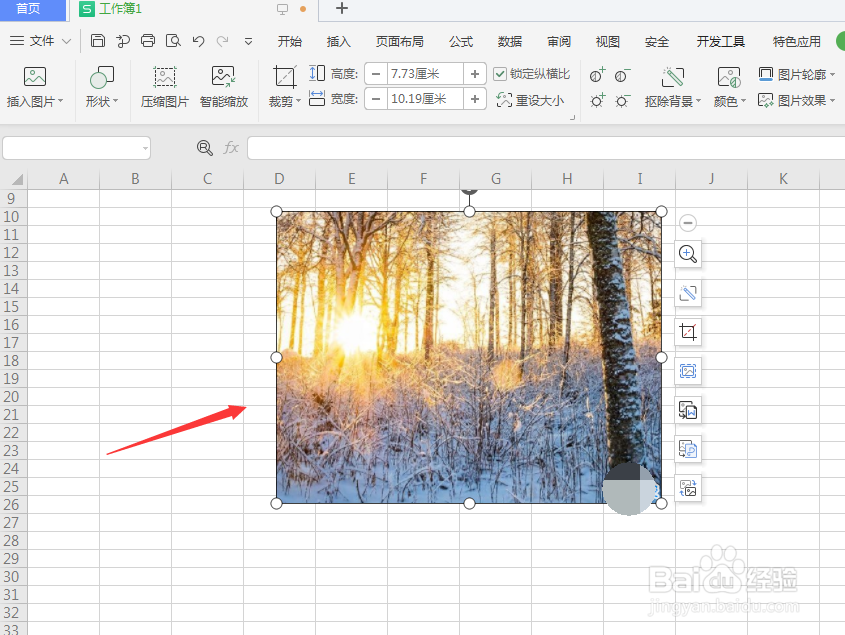
1、在WPS表格文件中,先插入一张图片,如图
WPS表格中如何给图片添加投影效果

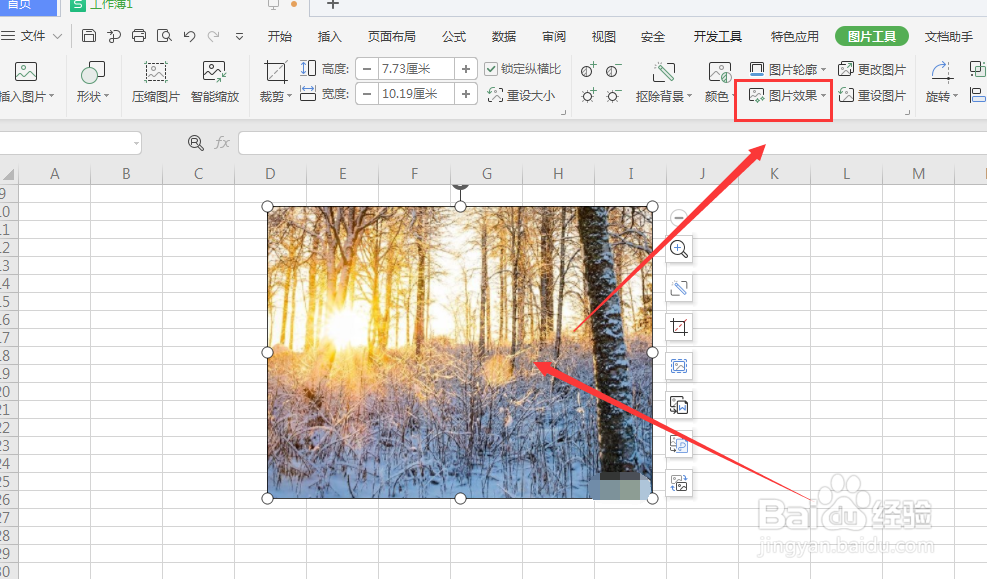
2、点击选择图片,然后打开属性栏中的【图片效果】属性,如图

WPS表格中如何给图片添加投影效果

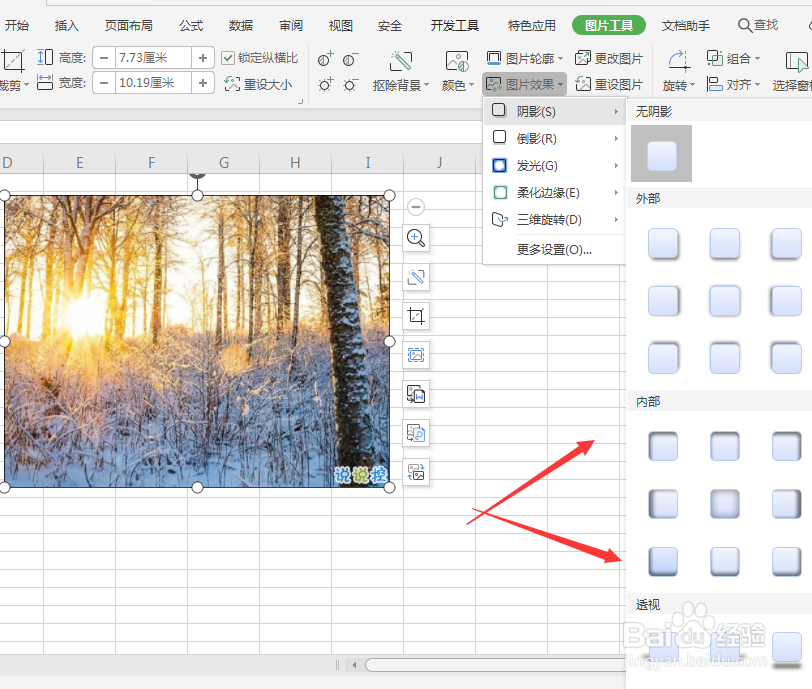
3、打开下拉栏,选择如图的【阴影】

WPS表格中如何给图片添加投影效果

4、在扩展效果栏中,点击添加想要的阴影效果

WPS表格中如何给图片添加投影效果

5、选择完成后,得到如图的阴影效果

WPS表格中如何给图片添加投影效果

6、如果想进一步调节阴影效果,打开右侧工具栏,在阴影属性栏中,可以自己调节阴影的大小颜色等,如图

WPS表格中如何给图片添加投影效果

7、总结;

1.在WPS表格文件中,先插入一张图片

2.然后打开属性栏中的【图片效果】属性

3.打开下拉栏,选择【阴影】

4.在扩展效果栏中,点击添加想要的阴影效果

5.择完成后,得到阴影效果图

6.如果想进一步调节阴影效果,打开右侧工具栏,在阴影属性栏中,可以自己调节阴影的大小颜色等

  • 怎样在powerpoint中给图片添加矩形投影
  • 如何在WPS的形状中加入柔化边缘效果
  • 矩形投影图片样式怎么设置
  • 怎么在PPT幻灯片中制作大理石纹理效果字体?
  • PPT如何设置动画效果
  • 热门搜索
    怎么弹钢琴 违章停车怎么处理 hcg低怎么办 vegetables怎么读 比度克怎么样 怎么拉人进qq群 专业技能怎么写 汽车后视镜怎么拆 宝宝脸上湿疹怎么办 我的世界陷阱箱怎么做