1、用Photoshop软件将要修改的图片打开
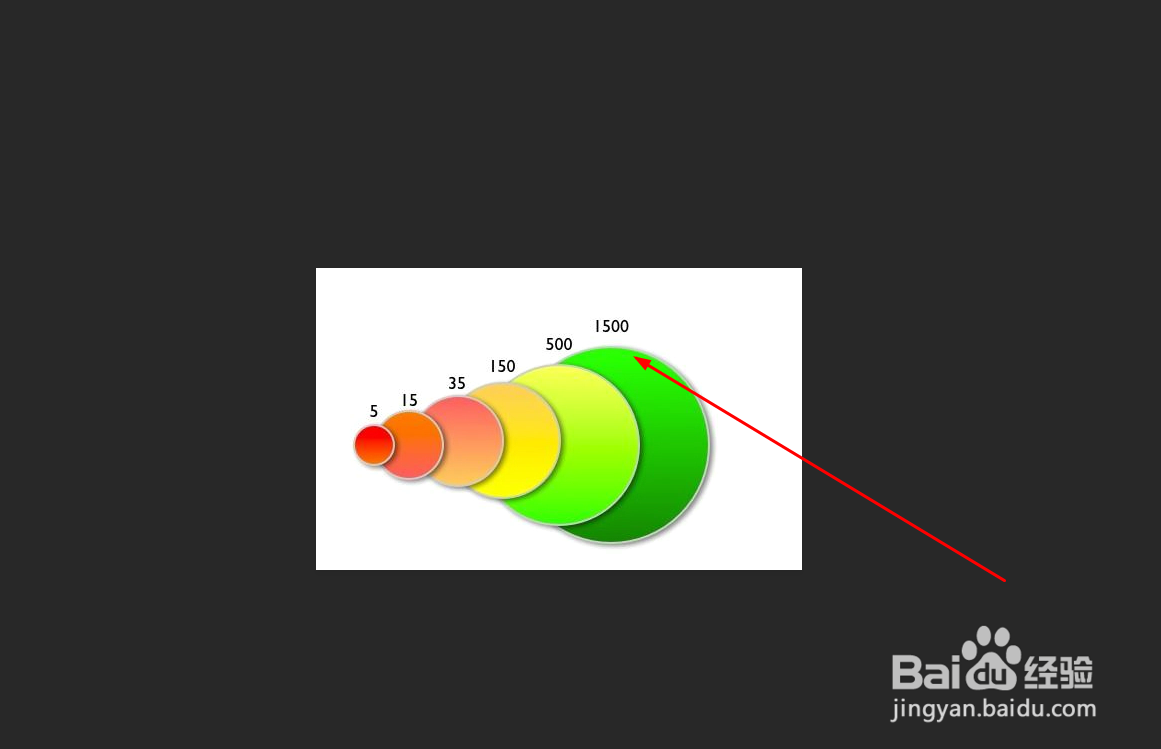
2、这里要在所有的数字前面加上数字3,首先可看到在图片中有一个数字3

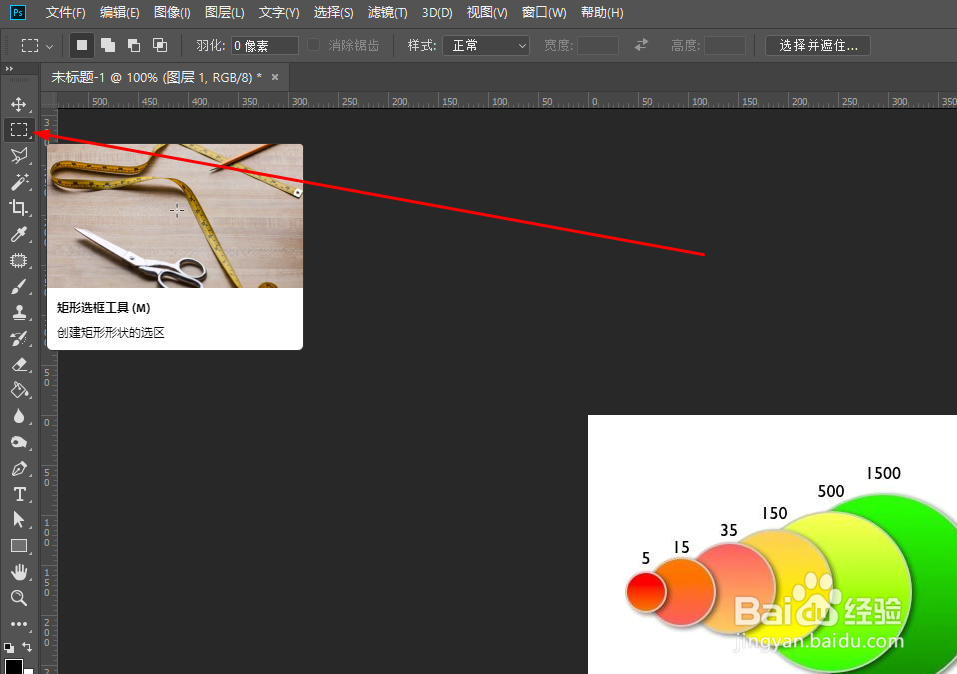
3、在工具栏找到矩形选框工具
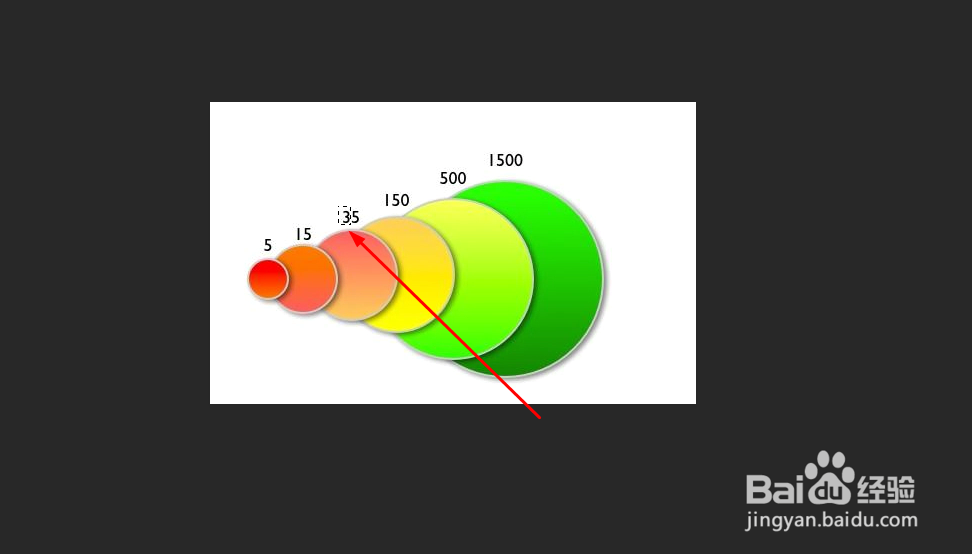
4、然后框选择图片中的数字3
5、使用快捷键ctrl+c复制选择的数字3,再使用快捷键ctrl+v粘贴操作,这时可以看到图层面板多了一个图层

6、使用选择工具拖动图层2中的内容,调整它的位置,如图

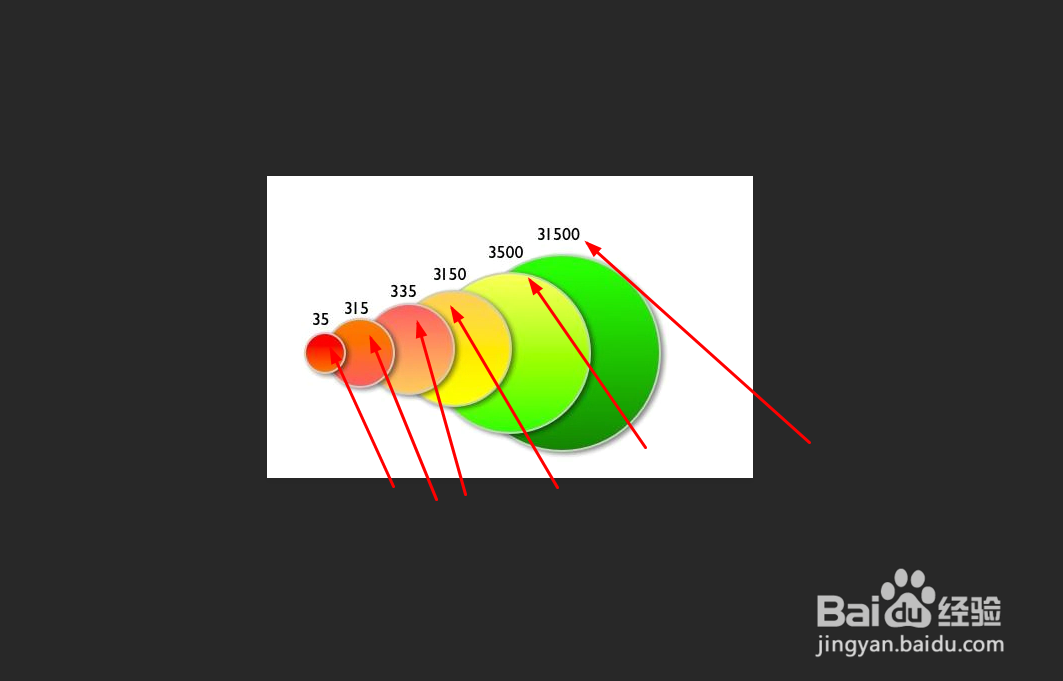
7、按住alt键,拖动图层2,就可以快速复制数字3,依次将它们放到合适的位置,就完成了所有数字前加3的效果了
时间:2026-05-20 00:19:27
1、用Photoshop软件将要修改的图片打开
2、这里要在所有的数字前面加上数字3,首先可看到在图片中有一个数字3
3、在工具栏找到矩形选框工具
4、然后框选择图片中的数字3
5、使用快捷键ctrl+c复制选择的数字3,再使用快捷键ctrl+v粘贴操作,这时可以看到图层面板多了一个图层
6、使用选择工具拖动图层2中的内容,调整它的位置,如图
7、按住alt键,拖动图层2,就可以快速复制数字3,依次将它们放到合适的位置,就完成了所有数字前加3的效果了
