Win10系统怎么增加C盘空间

 时间:2026-04-22 20:15:43

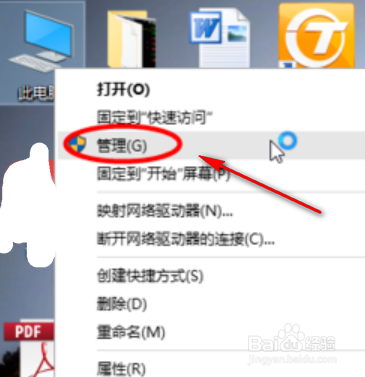
1、1.鼠标右键单击"此电脑"图标,在弹出的快捷菜单中选择“管理”
Win10系统怎么增加C盘空间

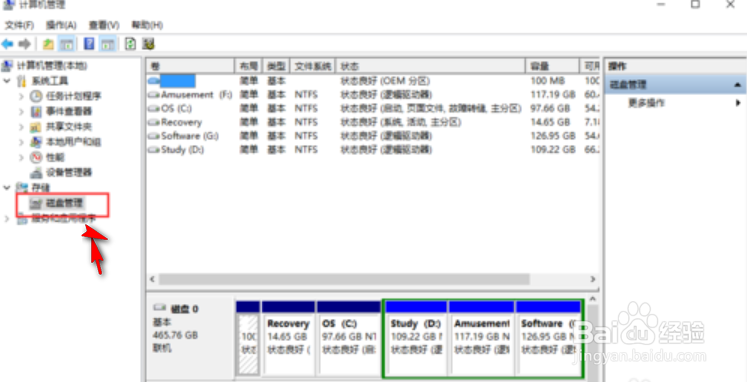
2、2.打开计算机管理,在左侧下方找到存储/磁盘管理。在右边可以看见自己的系统硬盘。
Win10系统怎么增加C盘空间

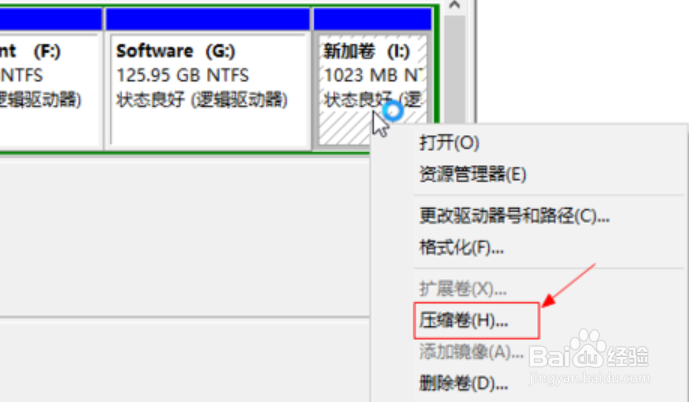
3、3.在这里我以“I盘”合并到“G盘”为例,演示一下将“I盘”合并到“G盘”的操作过程,首先右键单击“I盘”选择压缩卷
Win10系统怎么增加C盘空间

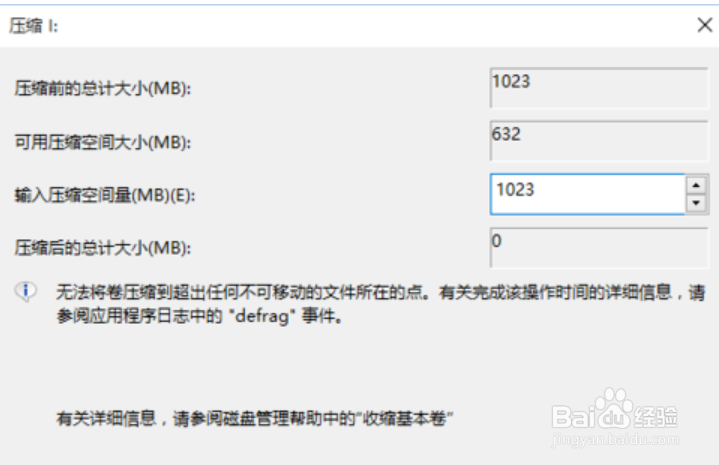
4、4.在输入压缩空间量中,输入你想切下来的磁盘的大小,如果你想压缩出10G,因为这里的单位是MB,所以你填写10*1024MB,点击压缩
Win10系统怎么增加C盘空间

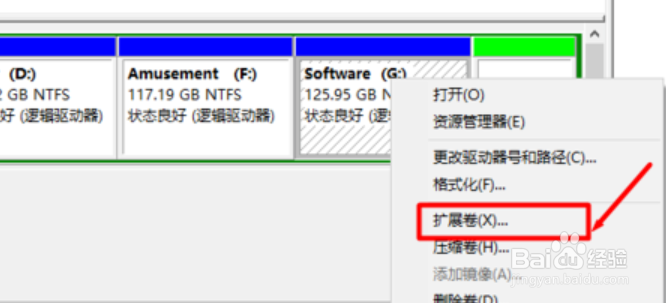
5、5.压缩完成会在G盘右边出现一个绿色的盘符,这里系统默认的规则是:比如你扩展G盘,可用空间必须在G盘右边且相邻。鼠标右键单击G盘,选择扩展卷
Win10系统怎么增加C盘空间

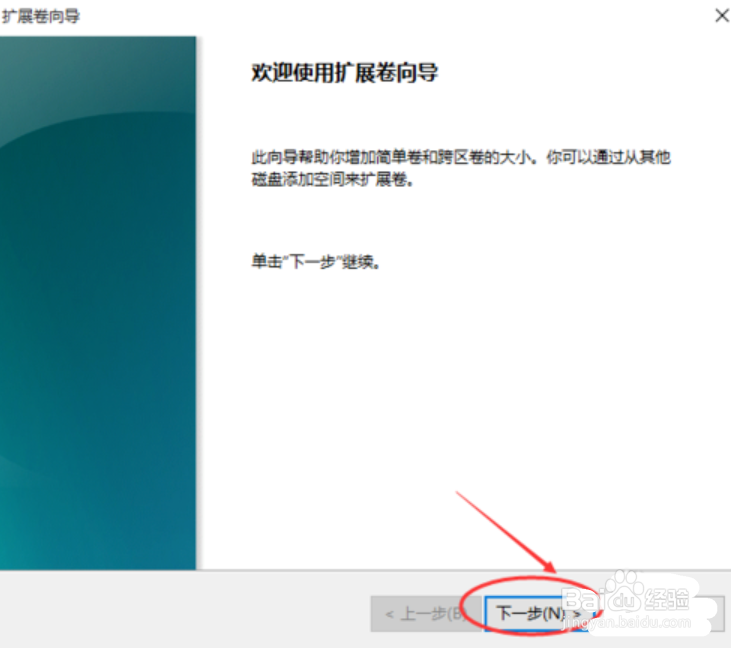
6、6.进入使用扩展卷向导,鼠标点击“下一步”

Win10系统怎么增加C盘空间

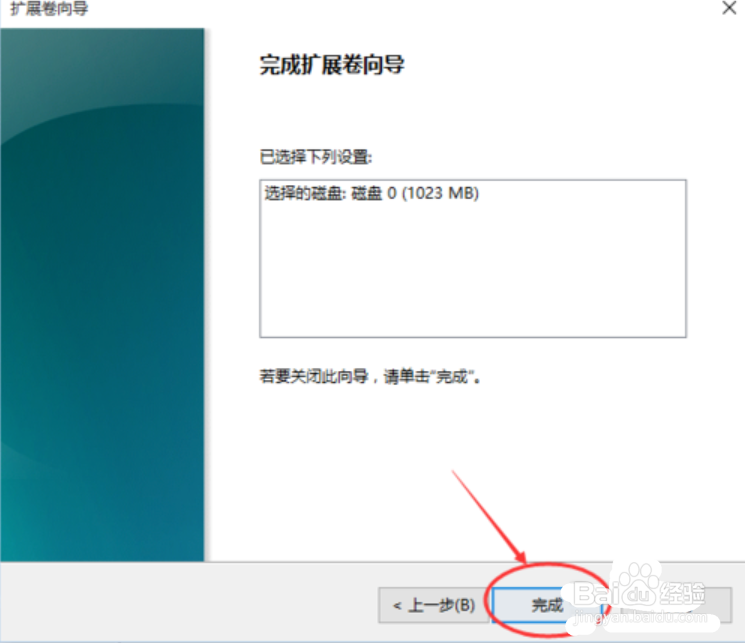
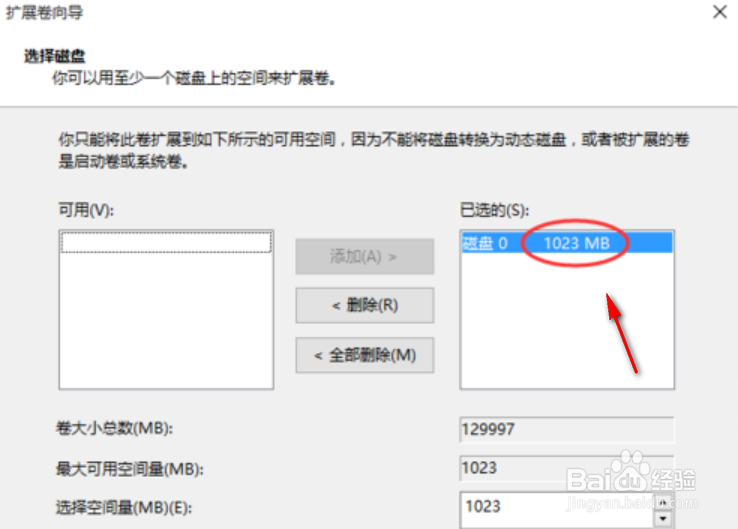
7、7.选择扩展的空间容量,这里一般选择最大值即可,设置完毕,点击下一步,进行下一步操作
Win10系统怎么增加C盘空间

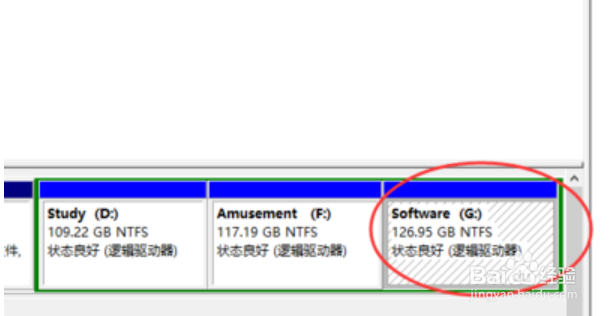
8、8.完成扩展向导,点击完成,即可扩展成功,扩展之后发现G盘增大了,

Win10系统怎么增加C盘空间

Win10系统怎么增加C盘空间

  • win10专业版如何关闭Defender
  • pe系统DG工具如何调整分区
  • 如何不用写代码免费建网站
  • 如何修改VMwarevSphere虚拟化平台中虚拟机配置
  • 硬盘安装win7过程
  • 热门搜索
    临时牌照可以上高速 玉龙雪山旅游 长黄褐斑怎么办 张掖旅游攻略 毛衣缩水怎么恢复 老板燃气灶怎么样 蓬莱旅游攻略 王烁怎么说球球 上海市商贸旅游学校 蛮王怎么玩