1、首先我们打开gimp工具。
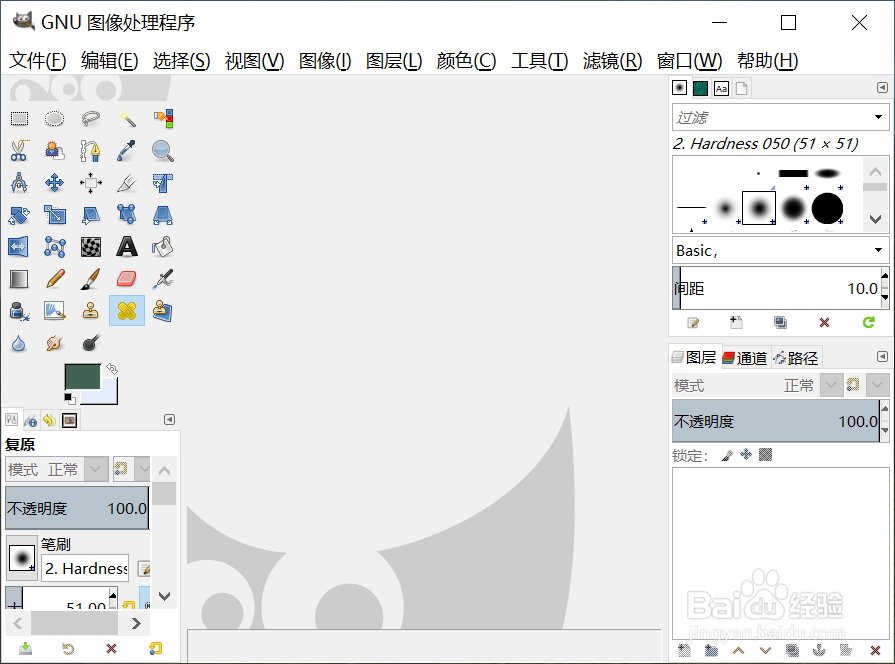
2、把要裁剪截取的图片拖进去打开。

3、工具箱中选择路径工具,然后在图片上选择菱形区域。
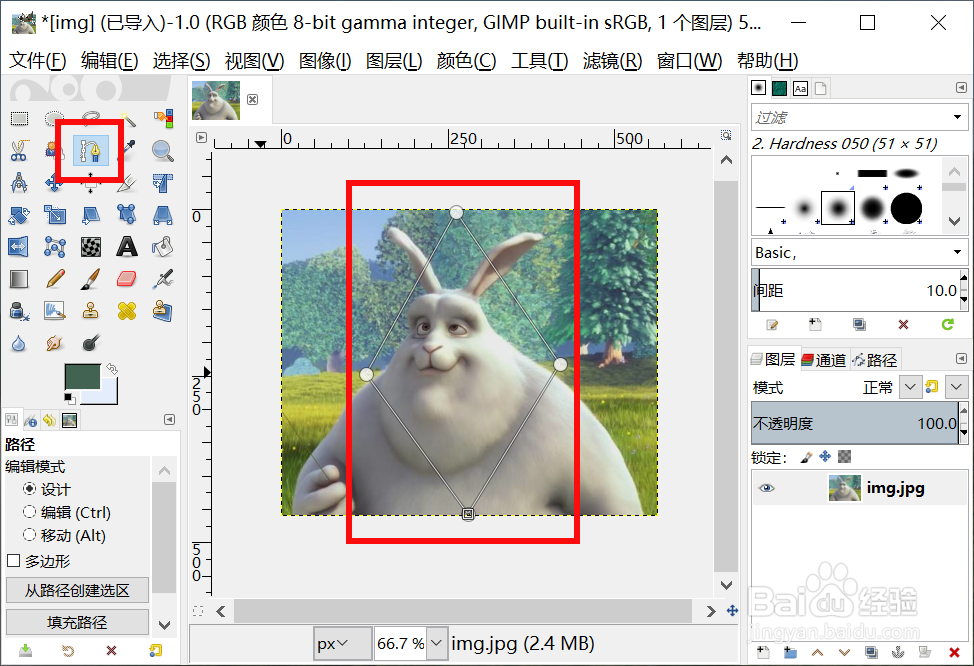
4、 接着我们回车创建菱形的选区。
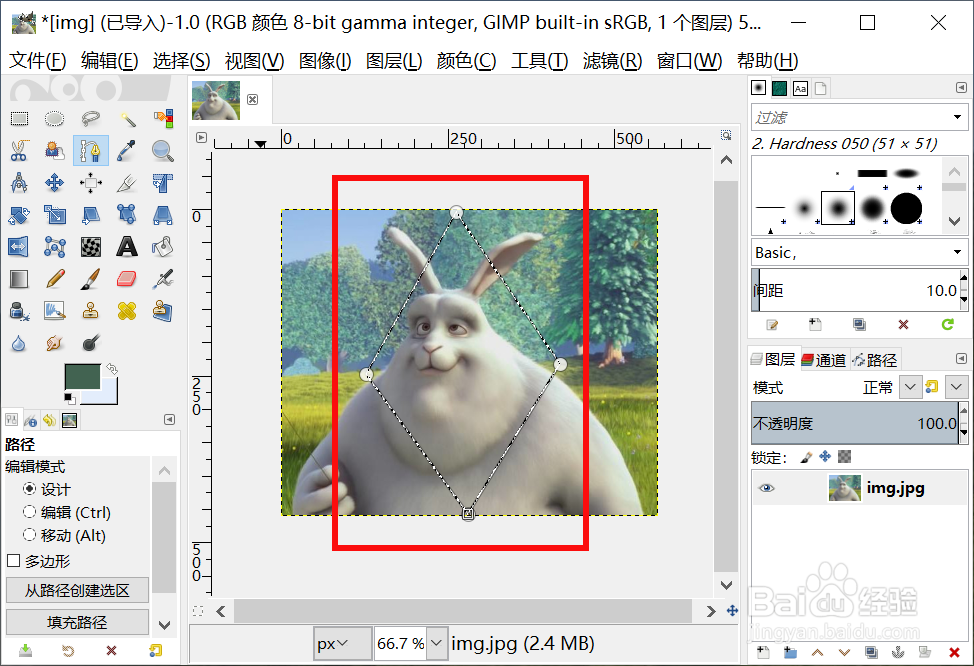
5、接着我们ctrl+i反选区域。
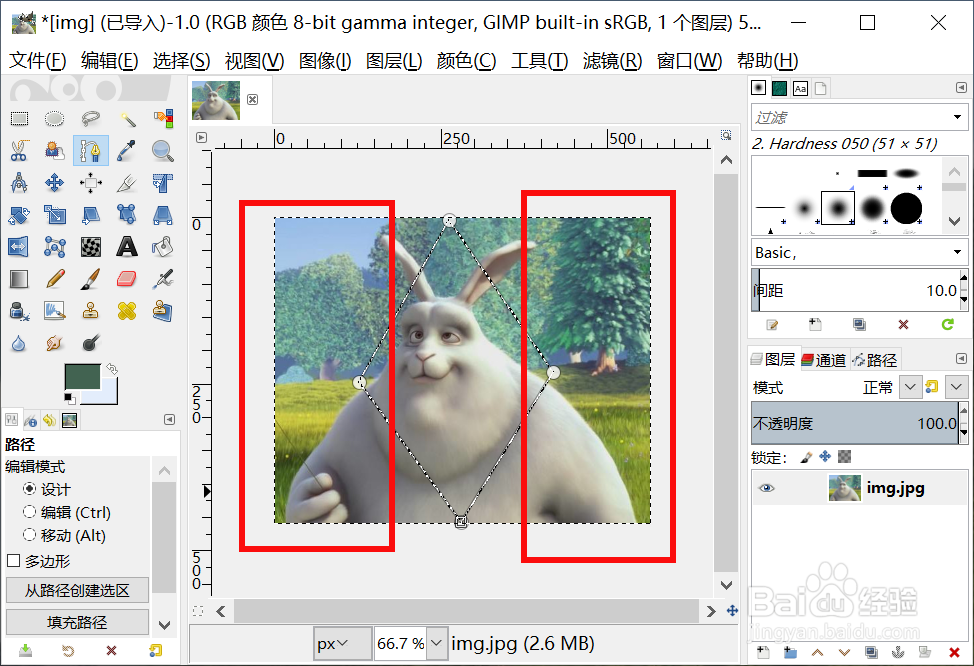
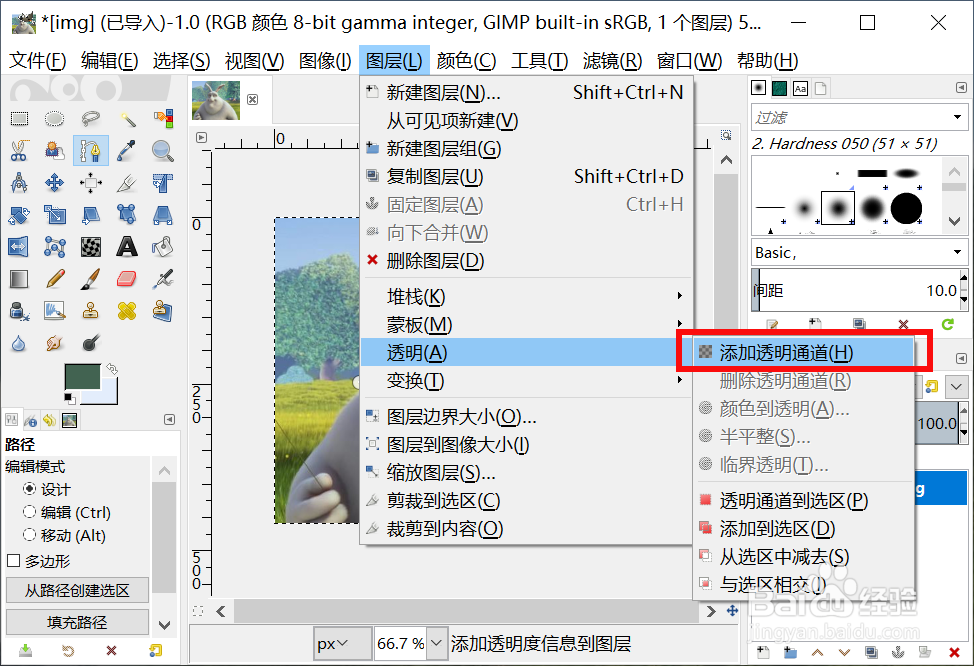
6、选择 图层--透明--添加透明通道。
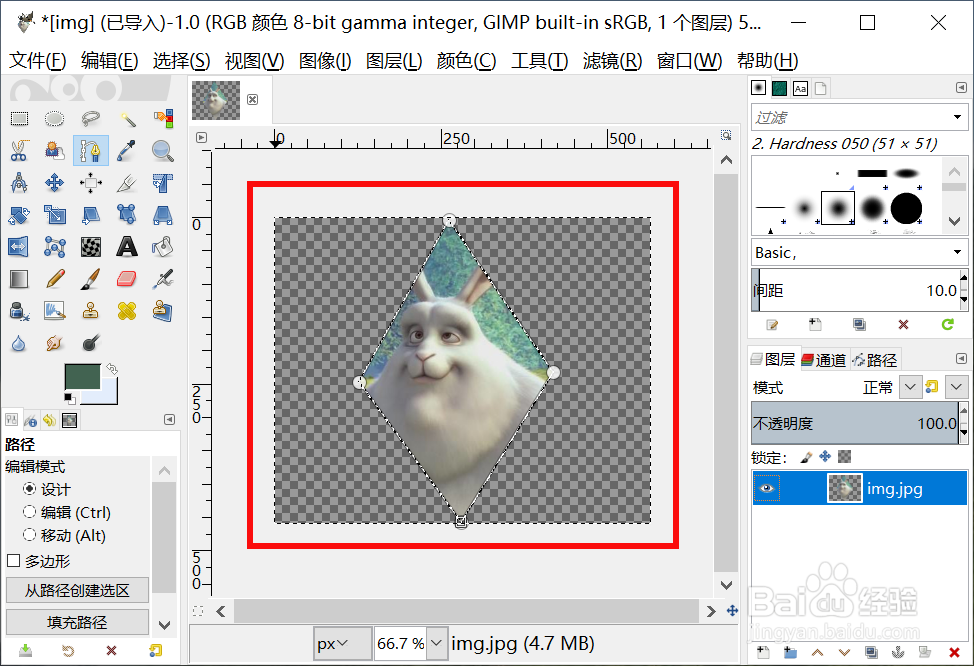
7、最后我们按delete删除背景,一个菱形的图片就完成了。
时间:2026-04-24 19:23:37
1、首先我们打开gimp工具。
2、把要裁剪截取的图片拖进去打开。
3、工具箱中选择路径工具,然后在图片上选择菱形区域。
4、 接着我们回车创建菱形的选区。
5、接着我们ctrl+i反选区域。
6、选择 图层--透明--添加透明通道。
7、最后我们按delete删除背景,一个菱形的图片就完成了。
