PowerPoint 2016如何将自己的图片设为ppt背景?

 时间:2026-02-15 12:09:09

1、打开ppt。

启动PowerPoint 2016,进入主界面,打开一个ppt,打开其中的一个幻灯片。

PowerPoint 2016如何将自己的图片设为ppt背景?

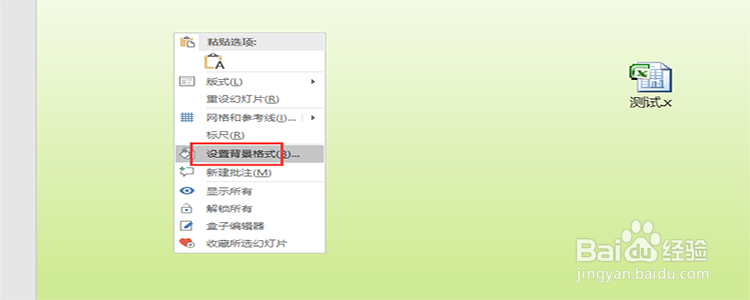
2、点击“设置背景格式”。

在幻灯片的空白处右键单击,在弹出的菜单中选择“设置背景格式”。
PowerPoint 2016如何将自己的图片设为ppt背景?

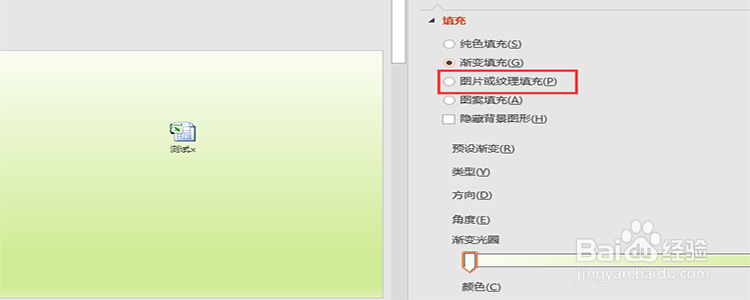
3、点击“图片或纹理填充”。

点击了设置背景格式之后,在右侧弹出的选项中选择“图片或纹理填充”。
PowerPoint 2016如何将自己的图片设为ppt背景?

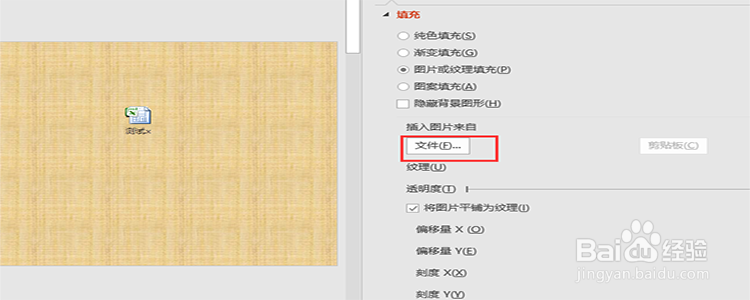
4、点击“文件”。

点击了“图片或纹理填充”之后,在下面就会出现“文件”这个选项,点击它。
PowerPoint 2016如何将自己的图片设为ppt背景?

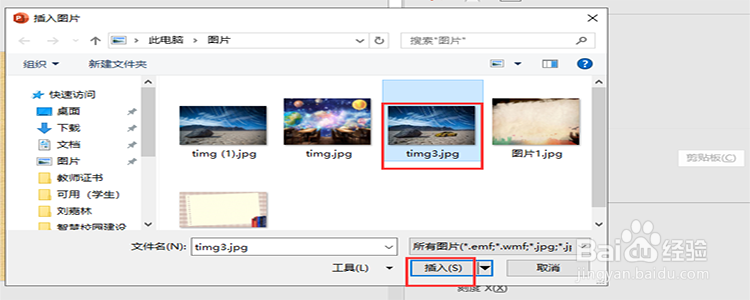
5、选择本地的图片。

在弹出的对话框中,选择本地电脑中的一张图片,点击“插入”。
PowerPoint 2016如何将自己的图片设为ppt背景?

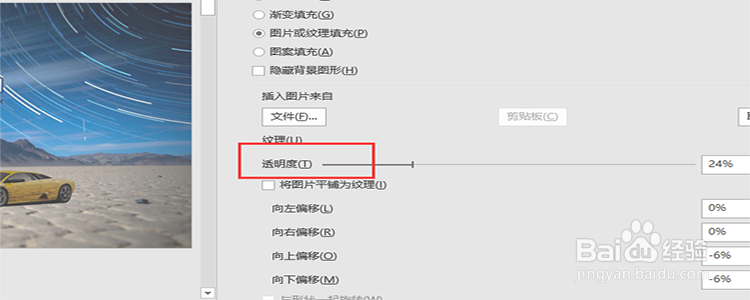
6、改变背景图的透明度。

点击“插入”之后,我们就成功地将我们自己的图片替换为ppt的背景了,接下来我们点击“透明度”可以对图片的透明度进行设置。
PowerPoint 2016如何将自己的图片设为ppt背景?

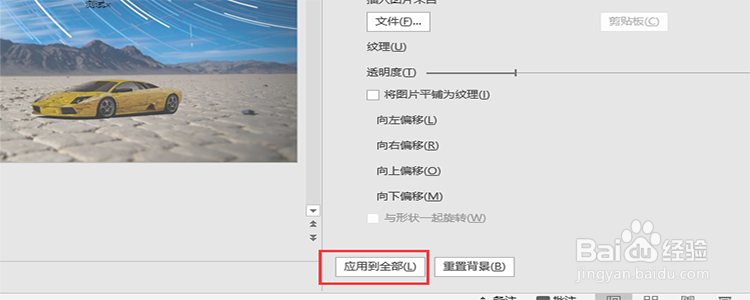
7、点击“应用到全部”。

刚才我们只是对该张幻灯片的背景进行了设置,如果我们要想将自己的图片作为整个ppt的背景,我们可以点击“应用到全部”即可。
PowerPoint 2016如何将自己的图片设为ppt背景?

  • PPT中修改项目符号的步骤
  • PPT如何快速创建空白的文档?
  • 让PowerPoint2016把某图片设置成所有页面的背景
  • 如何在Word2010中为文字添加边框
  • Word2016文本框怎样插入
  • 热门搜索
    荡气回肠的意思 青黄不接是什么意思 魑魅魍魉的意思 果酸换肤是什么意思 媛是什么意思 什么是buck电路 扑街什么意思 吴昕李维嘉什么关系 新年祝福语 gain是什么意思