Excel表格怎么将文本数据批量转为数值常规型

 时间:2026-04-25 07:25:43

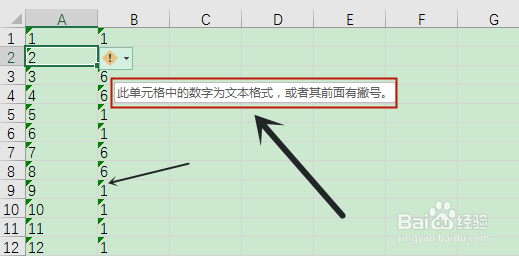
1、这里表格笔者以Excel-2016为例;首先点击打开文本数据Excel表格,会发现文本数据左上角有一个实心三角形,将鼠标点击感叹号后会有格式说明,如图所示
Excel表格怎么将文本数据批量转为数值常规型

2、点击Excel表格上方菜单栏“数据”,进入数据设置页面,如图所示

Excel表格怎么将文本数据批量转为数值常规型

3、在数据菜单中,先将需要转换的文本数据整体选中,再点击进入“分列”功能,如图所示

Excel表格怎么将文本数据批量转为数值常规型

4、接着在文本分列中,勾选“分隔符号”,点击下一步,如图所示

Excel表格怎么将文本数据批量转为数值常规型

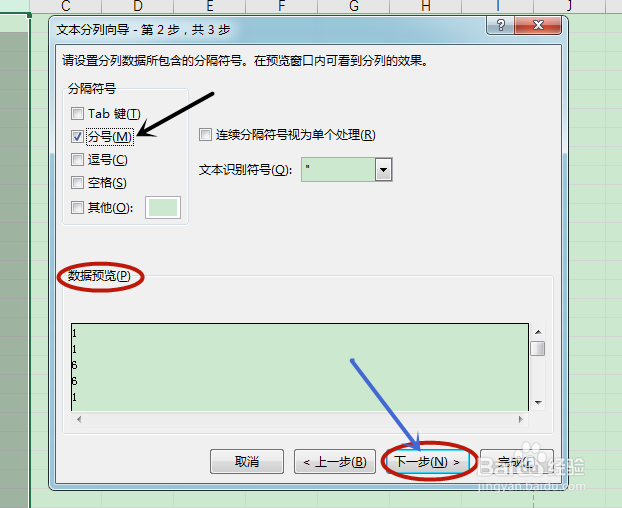
5、再选中分隔符号的类型,取消Tab键,勾选“分号”,点击下一步,如图所示
Excel表格怎么将文本数据批量转为数值常规型

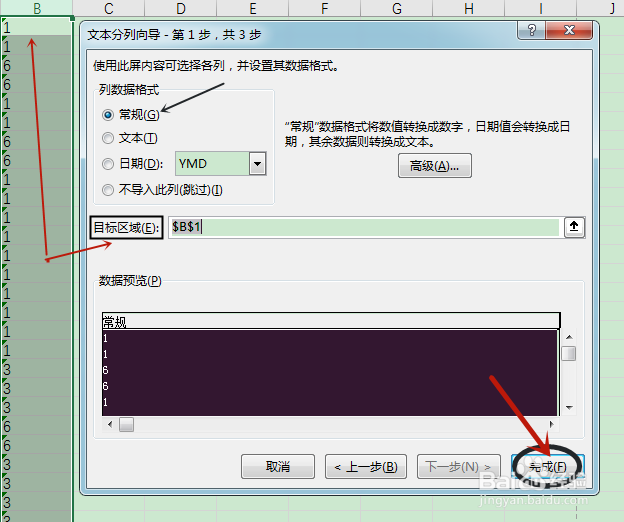
6、在文本设置最后一步中,点击选择分列后的数据格式,这里点击选择“常规”即可,目标区域即是事先选择好的文本数据,点击完成即可,如图所示
Excel表格怎么将文本数据批量转为数值常规型

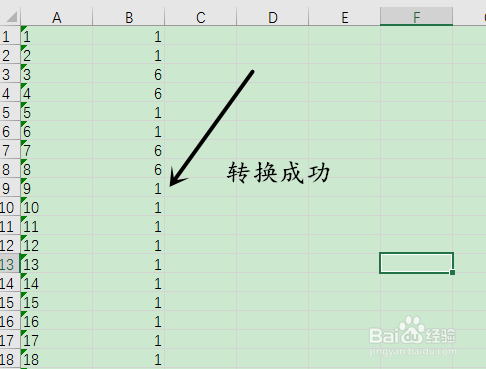
7、点击完成之后,被选中的那一列文本数据即可全部转为常规数值型数据(文本数据在左边,数值在右边),可以在其他软件内读取(MATLAB等),如图所示
Excel表格怎么将文本数据批量转为数值常规型

  • 在Excel中如何判断单元格是否为空
  • excel2016怎么从右边提取字符串?
  • excel字符串怎么拼接
  • excel字符串拼接怎么弄
  • Excel删除数值末尾点号的三种方法
  • 热门搜索
    krc文件怎么打开 四川省旅游学校 孕妇可以吃金桔 贵州旅游十大景点排名 雷蛇鼠标怎么设置 粽子米泡一晚上可以吗 江西婺源旅游景点 面部痉挛怎么办 乔家大院旅游 流产后多久可以怀孕