Glary Utilities磁盘空间分析器怎么用

 时间:2026-02-14 01:20:39

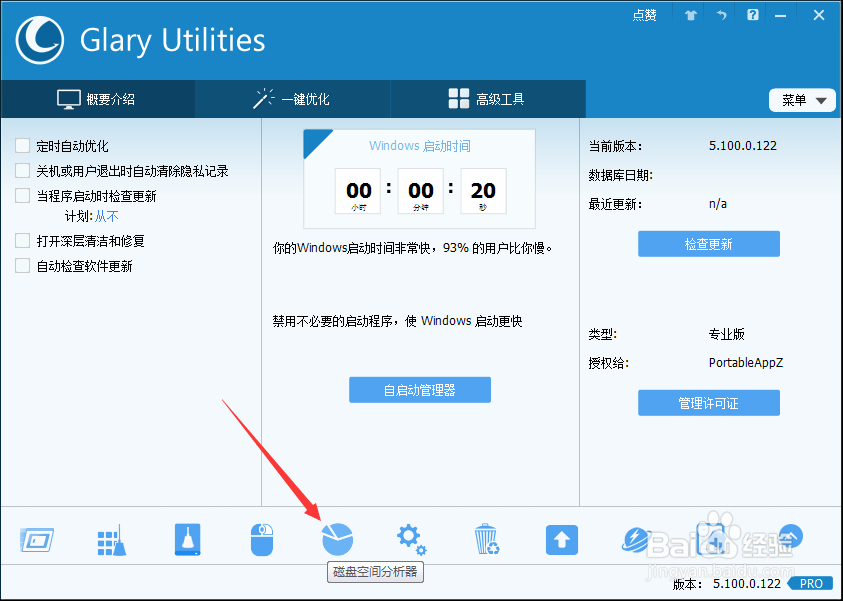
1、Glary Utilities磁盘空间分析器使用起来很方便,安装以后我们在首页就可以看到了,点击进入。
Glary Utilities磁盘空间分析器怎么用

2、在Glary Utilities磁盘空间分析器中我们需要选择要分析的磁盘,然后点击确定。

Glary Utilities磁盘空间分析器怎么用

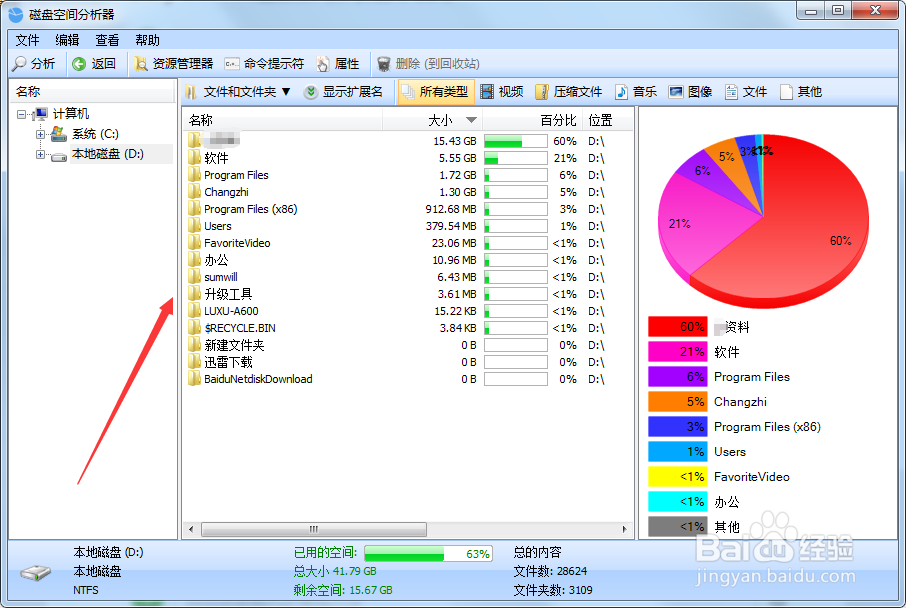
3、当Glary Utilities磁盘空间分析器分析完成以后就会显示磁盘的空间占用情况了。
Glary Utilities磁盘空间分析器怎么用

4、双击某个文件夹我们就可以看到此文件夹下的磁盘占用情况了。

Glary Utilities磁盘空间分析器怎么用

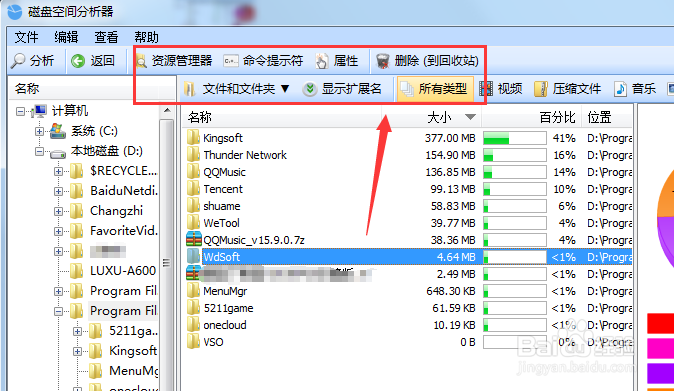
5、这样我们可以快速找到占内存较大的文件,如果用不到了可以快速的点击上面的删除按钮将其删除。
Glary Utilities磁盘空间分析器怎么用

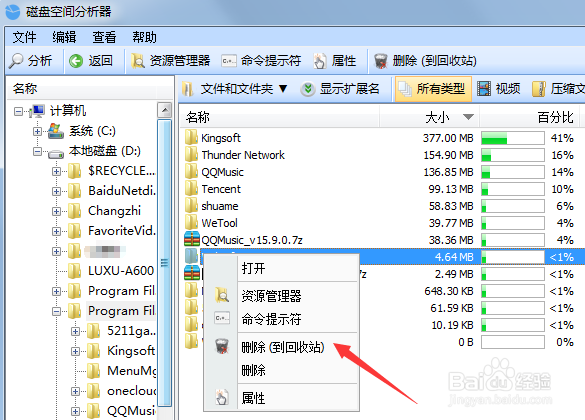
6、我们还可以选中文件以后右键单击,选择资源管理器可以快速的定位到文件位置,同时也可以选择删除,非常的方便。
Glary Utilities磁盘空间分析器怎么用

  • 山东省退休金如何计算
  • 原神怎么制作料理
  • 原神如何合成道具督察长祭刀
  • 原神奥藏山试炼宝箱2位置分享
  • 原神清籁丸楼梯口谜题解谜攻略
  • 热门搜索
    怎么制作文字头像 广州生活 生活广角 魔法界的生活 倩碧淡斑精华怎么样 如何查询电脑配置 生活恰恰恰 wps如何生成目录 如何批量删除qq好友 释魂武器怎么做