1、打开Word文档。

2、切换到“开始”选项卡,找到“替换”功能。
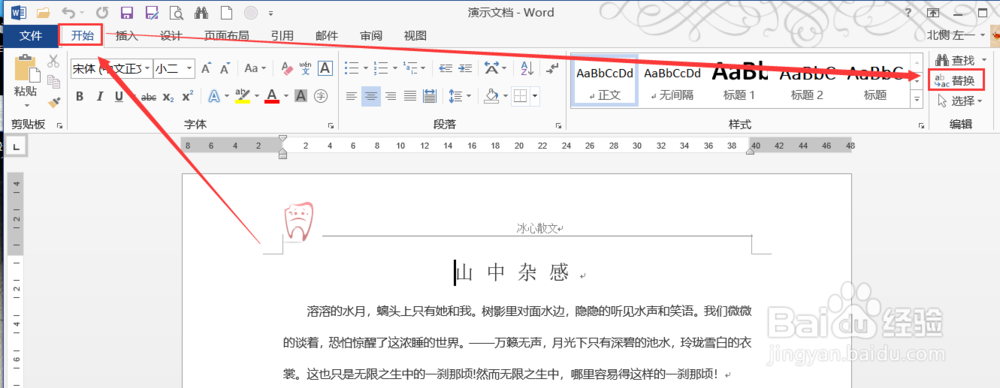
3、在“查找和替换”对话框中,“查找内容”框输入要更改的内容,然后把光标放在“替换为”后,点按“更多”,在“格式”下拉菜单中点选“字体”。

4、在弹出的“替换字体”对话框中设置需要的格式,下方还有预览效果,点击确定。

5、如图,在“替换为”下面就会有相应的格式提醒,点击“全部替换”。

6、如图,已经完成了全文的4处格式替换。
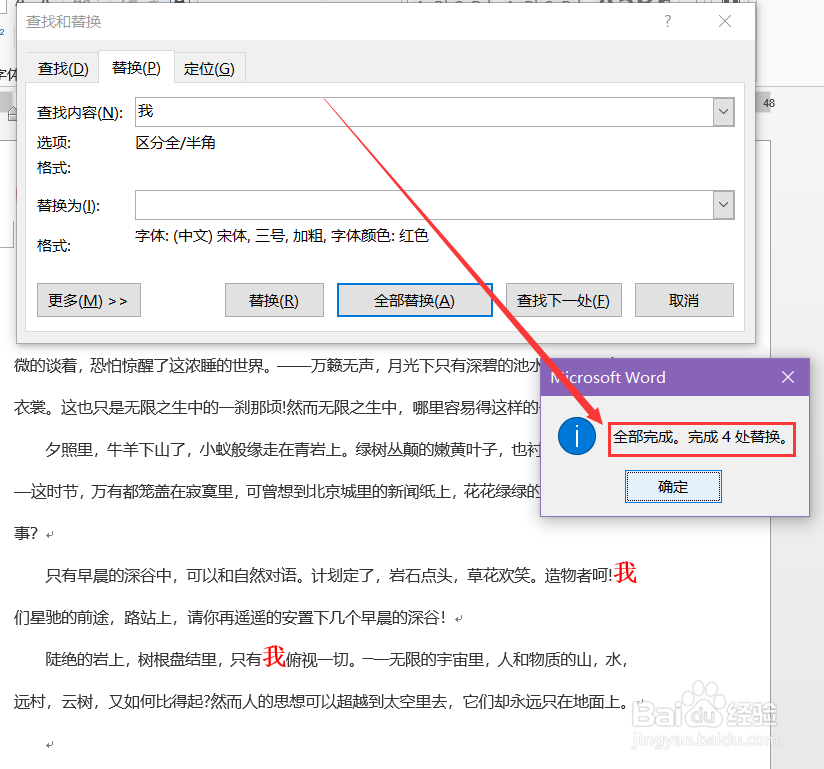
7、替换结果如下图。

时间:2026-05-01 00:19:30
1、打开Word文档。
2、切换到“开始”选项卡,找到“替换”功能。
3、在“查找和替换”对话框中,“查找内容”框输入要更改的内容,然后把光标放在“替换为”后,点按“更多”,在“格式”下拉菜单中点选“字体”。
4、在弹出的“替换字体”对话框中设置需要的格式,下方还有预览效果,点击确定。
5、如图,在“替换为”下面就会有相应的格式提醒,点击“全部替换”。
6、如图,已经完成了全文的4处格式替换。
7、替换结果如下图。
