Excel中快速制作多组数据的面积图

 时间:2024-10-15 01:12:55

1、打开Excel,建立空白工作簿。

Excel中快速制作多组数据的面积图

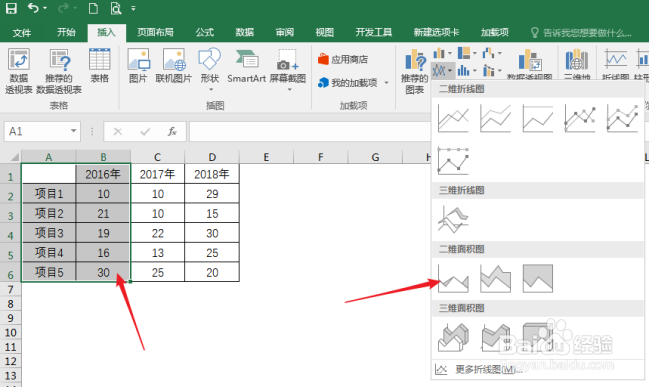
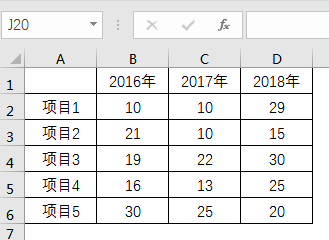
2、在工作表中录入源数据。源数据为多个项目在不同年度的数据,每个年度制作一个单独的面积图。
Excel中快速制作多组数据的面积图

3、选中一年的数据列,点击【插入】—【面积图】。

Excel中快速制作多组数据的面积图

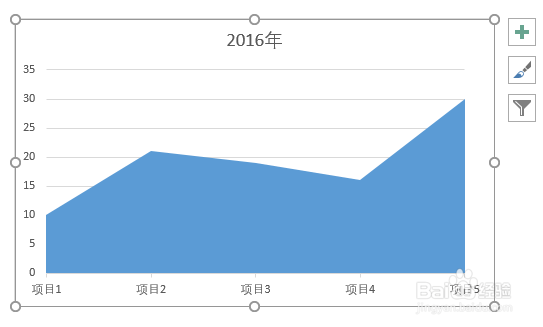
4、得到默认样式的面积图。

Excel中快速制作多组数据的面积图

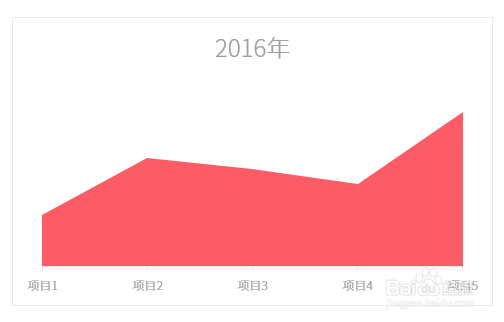
5、对面积图进行简化和美化。

Excel中快速制作多组数据的面积图

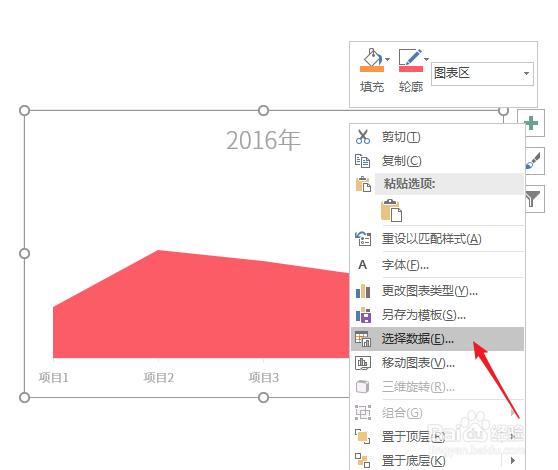
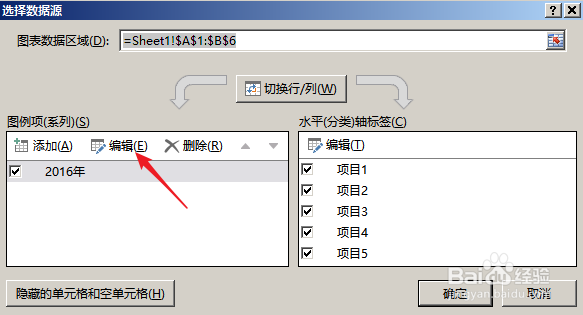
6、将面积图复制一份,在图表上点击鼠标右键,点击【选择数据】。

Excel中快速制作多组数据的面积图

7、在打开的窗口中点击【编辑】。

Excel中快速制作多组数据的面积图

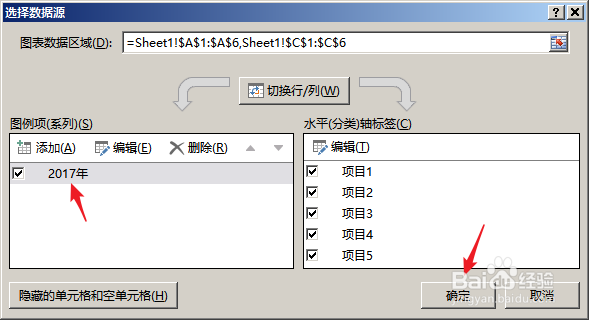
8、在打开的窗口中,【系列名称】点选【2017年】,【系列值】选择【2017年】一列的数据,点击【确定】。

Excel中快速制作多组数据的面积图

9、则数据变成了2017年的数据,再点击【确定】。

Excel中快速制作多组数据的面积图

10、则面积图变成了2017年数据的面积图,设置为另一种颜色。

Excel中快速制作多组数据的面积图

11、相同的操作,可以快速得到多个面积图。

Excel中快速制作多组数据的面积图
  • excel怎么做预测
  • Excel中修改图表标题文字内容的两种方法
  • 如何用excel数据分析图表
  • Excel如何将数据变为表格?
  • excel图表背景纵向分割
  • 热门搜索
    夏威夷旅游 皮卡堂怎么刷金卡 南宁龙门水都景区 不做婚检可以领证吗 贵州旅游攻略景点必去 夏天怎么防晒 appcrash的问题怎么修复 怀孕后怎么办 c1教练证怎么考 旅游新闻